Manual del Smart Home Kit para Arduino
KS 0085 – Smart Home Kit · Recurso educativo generado a partir del manual original
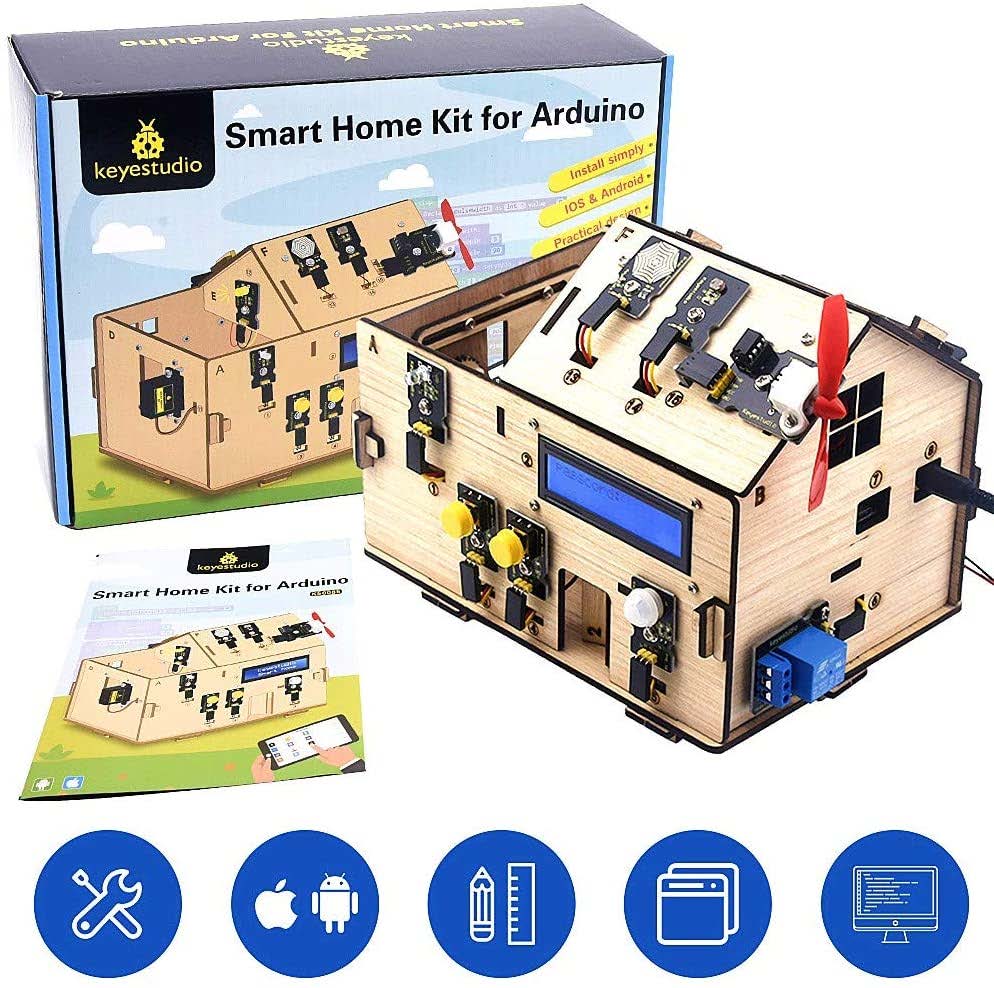

Este recurso recoge, en formato de sitio interactivo tipo eXeLearning, el contenido completo del Manual de Actividades Smart Home: la teoría de domótica, el listado de materiales, el montaje físico de la maqueta, la instalación del entorno de programación por bloques Arduinoblocks y las 15 actividades de programación (básicas y avanzadas), cada una con su descripción, materiales y programa.
Usa el árbol de navegación de la izquierda para moverte entre secciones, o los botones Anterior / Siguiente al final de cada página para recorrer el manual en orden.
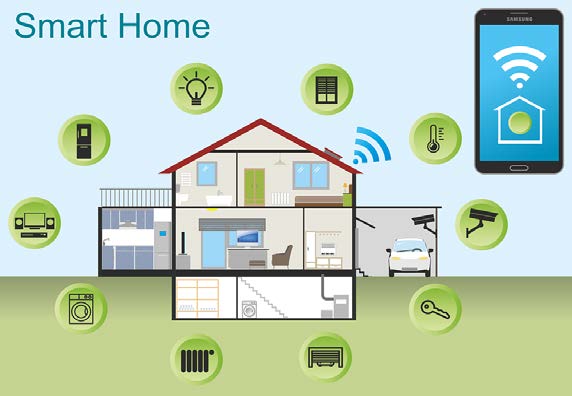
¿Cómo funciona una Smart Home? Una Smart Home es un tipo de casa que utiliza diversos sistemas electrónicos y domóticos para optimizar y automatizar varios procesos. Para hacer tal cosa, la casa utiliza varios tipos de sensores y actuadores conectador a un sistema de control. ¿Qué es la domótica? La domótica son el conjunto de sistemas que forman una Smart Home, además de ser capaces de automatizar una vivienda o edificio de cualquier tipo aportando servicios de gestión energética, seguridad, bienestar, comunicación, etc. y que pueden estar integrados por medio de redes interiores y exteriores de comunicación, cableadas o inalámbricas, y cuyo control goza de cierta ubicuidad, desde dentro y fuera del hogar.
Smart Home kit El kit Keyestudio Smart Home ha sido recientemente creado por el equipo de Keyestudio. Su concepto básico es simular al funcionamiento de una Smart Home en la vida real, pero en este caso basado en la programación con Arduino. El kit incluye toda la estructura de la casa, el sistema de control basado en Arduino y múltiples sensores y actuadores para poder realizar diferentes tipos de acciones como, por ejemplo, encender el aire acondicionado y el calentador de agua, abrir la cerradura electrónica de la puerta y la luz LED antes de llegar a casa. Además, el sistema de iluminación inteligente se puede utilizar para seleccionar escenas de iluminación preestablecidas para crear una atmósfera cómoda y tranquila, lo que contribuye a que su cerebro esté completamente relajado.
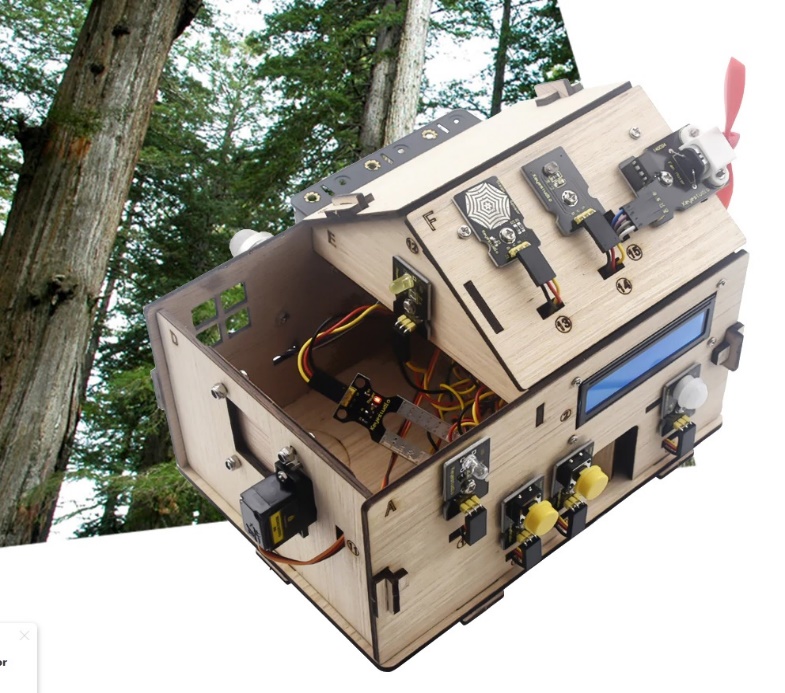
Los elementos que componen la Smart Home son los mostramos a continuación: Sus dimensiones son: 165mm x 225mm x 145mm.
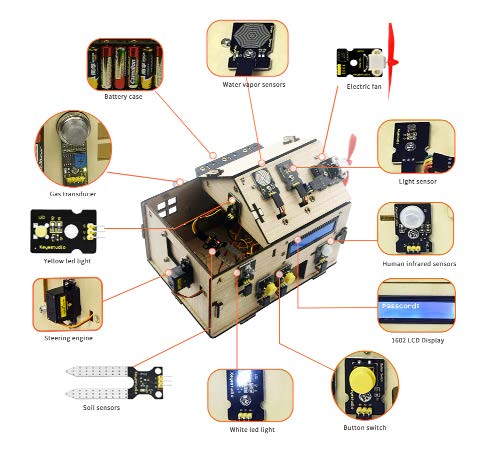
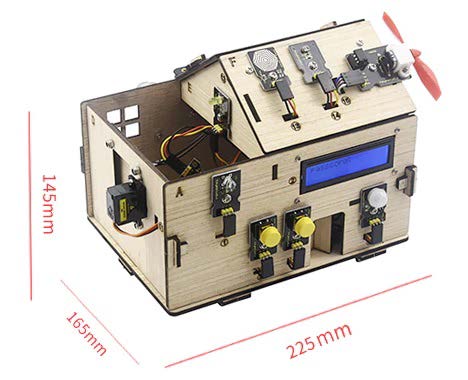
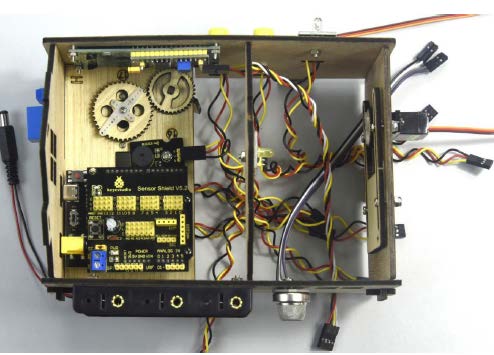
Vistas de la Smart Home:
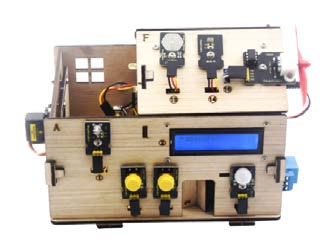
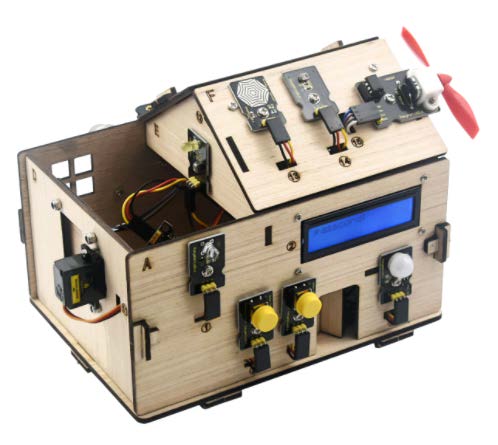
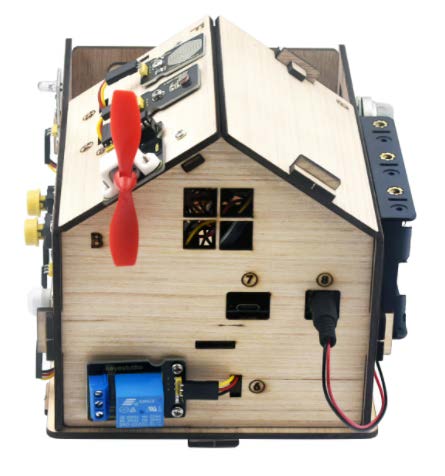
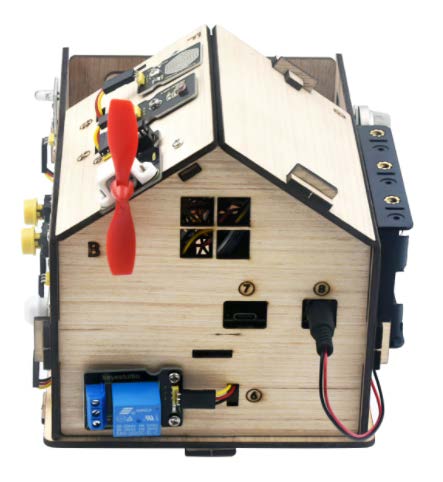
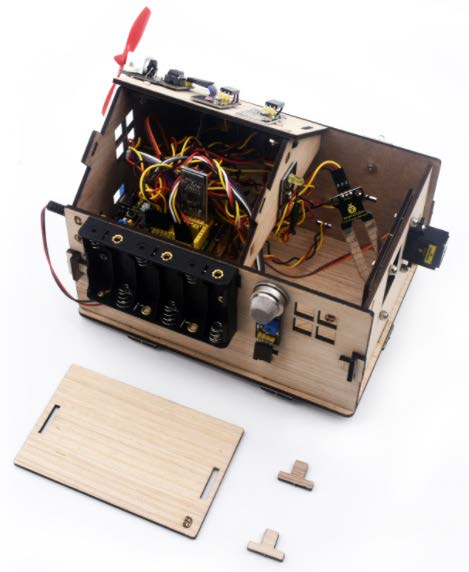
MATERIAL A continuación, detallamos el material de que consta el kit:
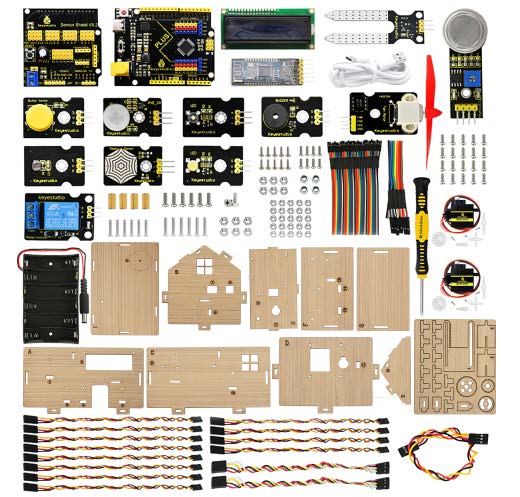
A continuación se detalla el material que compone el kit (nombres tal y como figuran en el manual original).
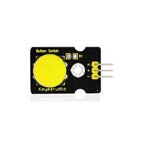
Listado del material: Número Producto Cantidad Foto Keyestudio PLUS Control 1 1 Board Button Sensor 2 2 (Pulsador) 3 Keyestudio Shield V 5.2 1 Photocell Sensor 4 1 (Sensor de luz LDR) White LED Module 5 1 (Led blanco) PIR Motion Sensor 6 1 (Sensor de movimiento) Yellow LED Module 7 1 (Sensor amarillo)
Número Producto Cantidad Foto MQ-2 Gas Sensor 8 1 (Sensor de gas MQ-2) 9 Wooden Board*10 T=3MM 1 Relay Module 10 1 (Relé) 11 Bluetooth HM-10 Module 1 Passive Buzzer Sensor 12 1 (Zumbador) Fan Module 13 1 (Ventilador) Steam Sensor 14 1 (Sensor táctil) Servo Motor 15 2 (Servomotor)
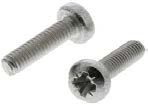
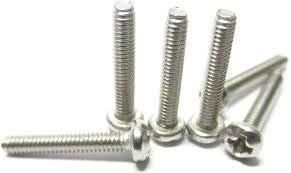
Número Producto Cantidad Foto LCD1602 I2C Module 16 1 (Pantalla LCD) Soil Humidity Sensor 17 (Sensor de humedad de 1 suelo) 18 USB Cable 1 Female to Female Dupont 19 lines 40 (Cables hembra-hembra) Male to female dupont 20 lines 6 (Cables macho-hembra) M3 Nickel Plated Nut 21 25 (Tuerca M3) M2*12MM Round Head 22 Screw 6 (Tornillo M2x12mm) M2 Nickel Plated Nut 23 6 (Tuerca M2)
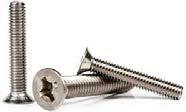
Número Producto Cantidad Foto M3*10MM Dual-pass 24 Copper Pillar 4 (Separador M3x10mm) M3*6MM Round Head 25 8 Screw (Tornillo M3x6mm) M3 304 Steel Self-locking 26 Nut 4 (Tuerca autoblocante M3) M3*10MM Round Head 27 Screw 8 (Tornillo M3x10mm) M2’5*10MM Round Head 28 Screw 7 (Tornillo M2,5x10mm) M2’5 Nickel plated nut 29 6 (Tuerca M2,5) M3*12MM Round Head 30 Screw 6 (Tornillo M3x12mm) M3*10MM Flat Head 31 Screw 2 (Tornillo M3x10mm)
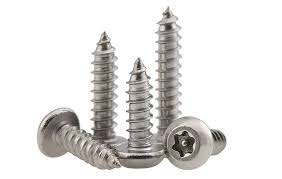
Número Producto Cantidad Foto 32 M1’2*5MM Round Head 10 Self-tapping Screw (Tornillo M1,2x5mm) 6-cell AA battery holder 33 with DC head 1 (Portapilas 6xAA con conector) Black-yellow Handle 34 3*40MM Cross 1 Screwdriver (Destornillador estrella) 2’54 3Pin F-F jumper wire 35 20cm 13 (Cable con conector 3 pines) 2’54 4Pin F-F jumper wire 36 20cm 2 (Cable con conector 4 pines)
Fotos del material
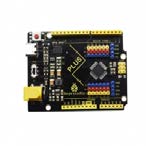
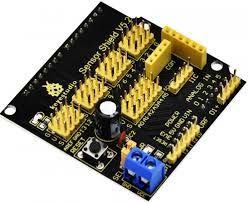
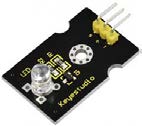
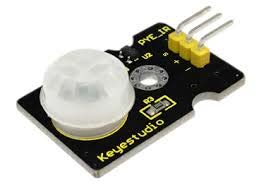
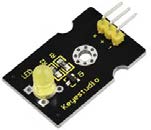
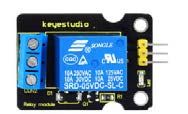
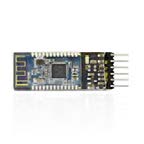
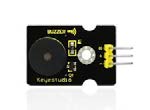
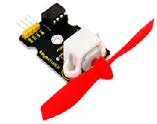
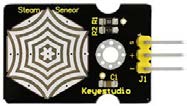
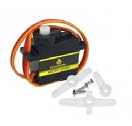
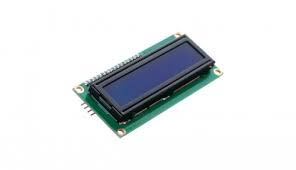
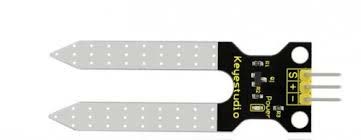
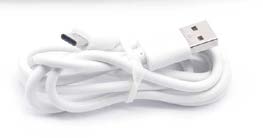
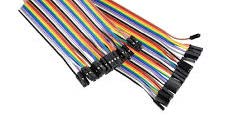
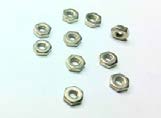
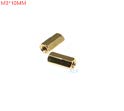
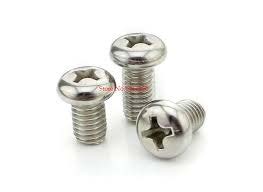
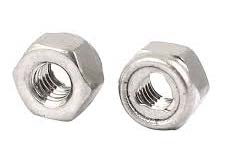
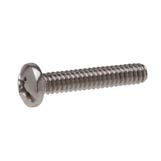
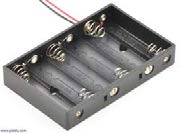
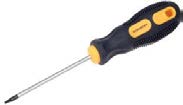
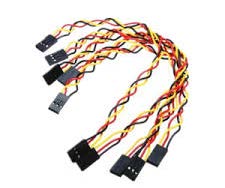
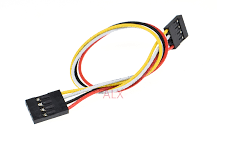
SISTEMA DE CONTROL La parte electrónica está formada por el sistema de control y los diferentes sensores y actuadores. El sistema de control es la placa Keyestudio PLUS Control Board. Está basada en la plataforma Arduino UNO pero actualizada y es totalmente compatible. Es una de las mejores opciones existentes para aprender a programar y construir pequeños y grandes proyectos electrónicos. Para poder conectar los sensores y actuadores de forma sencilla tenemos la placa Keyestudio Shield v5.2.
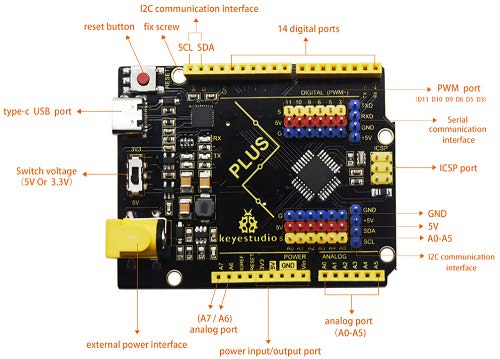
A continuación, detallamos las entradas y salidas en las que irán conectados los diferentes elementos: Entradas/Salidas Digitales Entradas Analógicas D0 Rx (comunicación PC) A0 Sensor de gas MQ-2 * D1 Tx (comunicación PC) A1 Sensor de luz LDR D2 Sensor de movimiento PIR A2 Sensor de humedad D3 Zumbador A3 Sensor táctil D4 Pulsador izquierda A4 I2C SDA (LCD) D5 Led amarillo A5 I2C SCL (LCD) D6 TxD Ventilador D7 RxD Bluetooth D8 Pulsador derecha GND D9 Servomotor puerta 5V D10 Servomotor ventana SCL D11 Sensor de gas MQ-2 * SDA I2C D12 Relé 5V D13 Led blanco GND
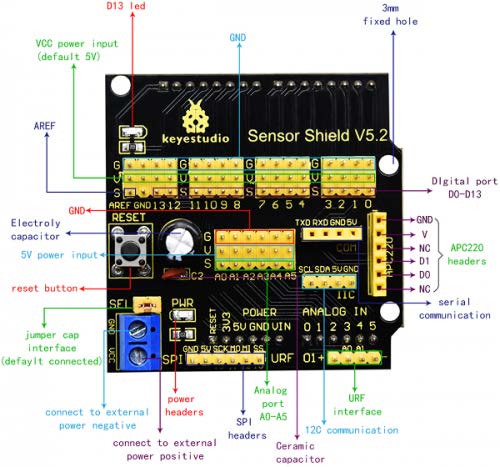
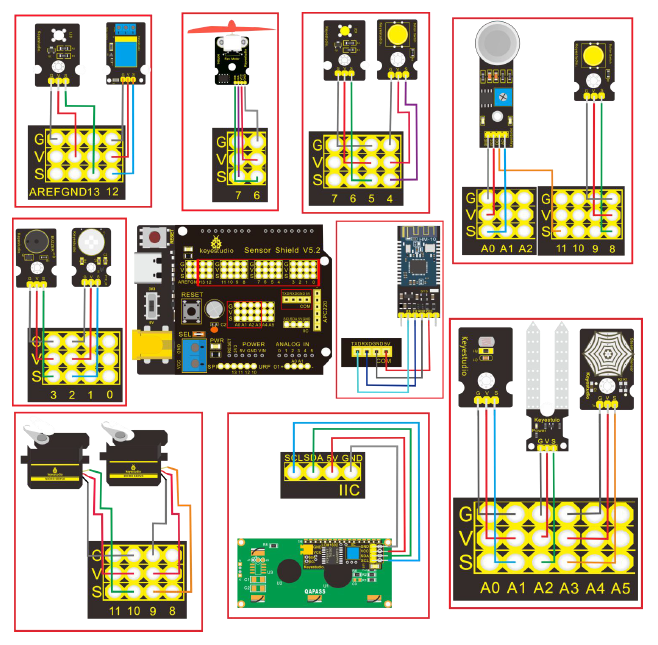
Cada elemento (sensor o actuador) viene con un conector. La mayoría son de tres pines y vienen serigrafiados con las letras G-V-S. Para conectar estos elementos utilizaremos los cables (negro-rojo-amarillo) que vienen en el kit. Para los elementos que tienen 4 pines utilizaremos la tira de cables (40 cables hembra-hembra). Los separaremos en tiras respetando los colores que mostramos en las siguientes tablas. A continuación, indicamos los cables que utilizaremos para cada elemento:
- Elementos con conector de 3 pines:
Letra Función Descripción Color cable G Ground Es el negativo de la alimentación. Negro V VCC Es el positivo de la alimentación. Rojo S Signal Señal Amarillo/Naranja
- Elementos con conector de 4 pines:
Sensor de gas MQ-2 GND VCC D0 A0 marrón rojo naranja amarillo Ventilador GND VCC ENA ENB marrón rojo naranja amarillo LCD GND VCC SDA SCL marrón rojo naranja amarillo Bluetooth * VCC GND Tx Rx rojo marrón naranja amarillo * Nota: El módulo bluetooth también se puede conectar directamente sobre la Keyestudio Shield v5.2.
El esquema general electrónico de conexiones es el siguiente:
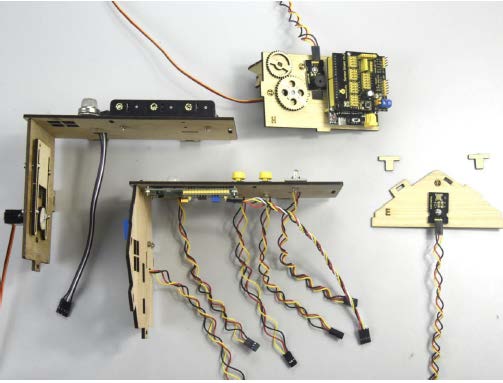
Pasos de montaje de la estructura física de la Smart Home (parte 1).
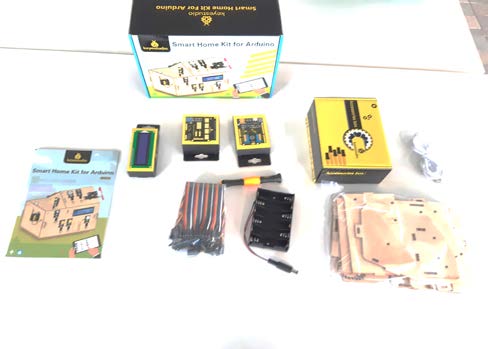
MONTAJE Al abrir la caja del kit nos encontraremos con 4 cajas, 2 bolsas, un destornillador, el portapilas y el cable USB-C. Primero, abriremos la bolsa con las partes de madera. Deberíamos ver exactamente los siguientes componentes:
- Libro informativo.
- Destornillador.
- Caja Keyestudio PLUS Development Board.
- Caja Keyestudio Sensor Shield V5.2.
- Cable USB.
- Caja Keyestudio 1602 I2C Module.
- Caja Keyestudio Accessories box.
- Bolsa con cables.
- Portapilas con conector.
- Bolsa con las piezas de la estructura.
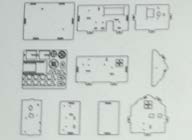
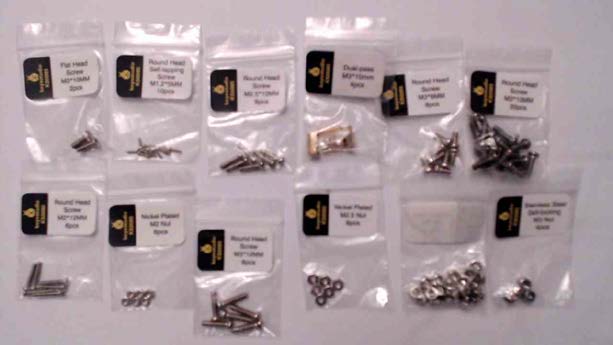
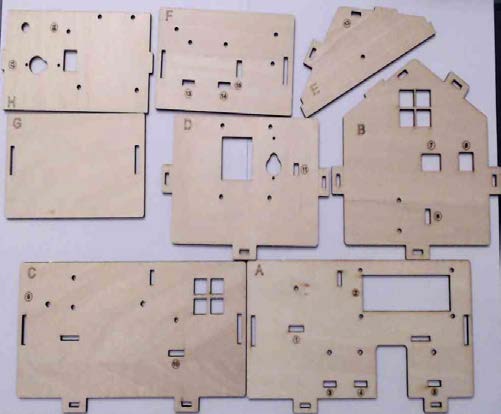
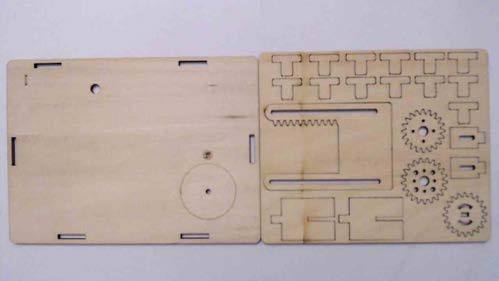
1. Empezaremos montando la estructura de la casa. Para ello cogeremos las piezas de la bolsa. Es recomendable verificar las piezas y asegurarse que no falta ninguna. También hay que asegurarse de que están todas las clavijas de madera. Estas sirven para unir las piezas. Las piezas vienen etiquetadas con letras en mayúscula y con unos números indicativos de donde van ensambladas las piezas. Hay dos piezas que no vienen etiquetadas con esas letras, que son la base de la Smart Home y la pieza que contiene las piezas adicionales (uniones y engranajes). 2. Prepararemos también los tornillos.
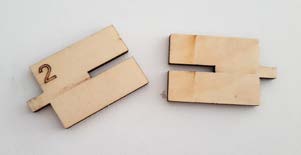
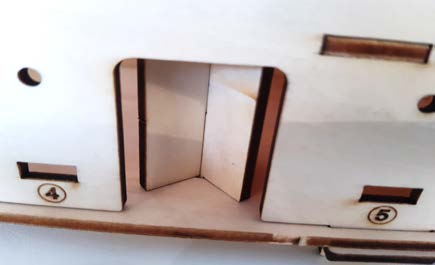
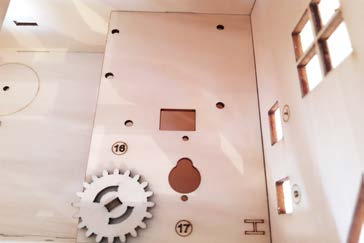
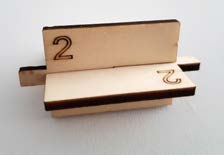
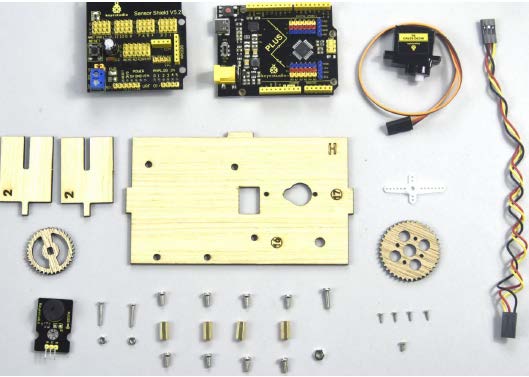
3. Para empezar, cogeremos las dos piezas que aparecen en la imagen y las uniremos tal y como se indica a continuación. 4. Colocaremos esta pieza encima del suelo de la Smart Home, en el agujero más grande del suelo. Esta pieza será la puerta de entrada de la Smart Home. 5. Debería quedar así, finalmente le colocamos uno de los engranajes (el que se muestra en la imagen). este servirá como mecanismo para abrir y cerrar la puerta. 6. A continuación, procederemos a colocar los componentes electrónicos en los diferentes paneles que conforman la Smart Home. 7. Primero vamos a montar la placa de control. La placa de control o el controlador es la parte esencial del circuito. Esta recibe la información que proveen los sensores, la identifica, la procesa y finalmente, envía las
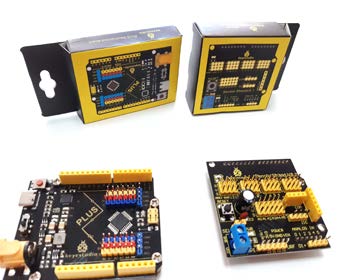
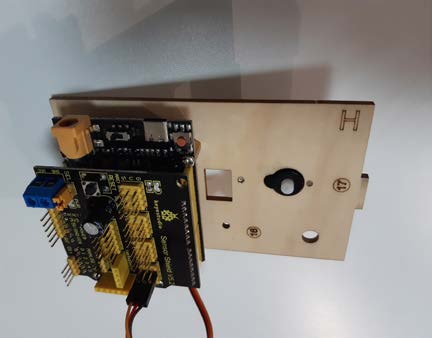
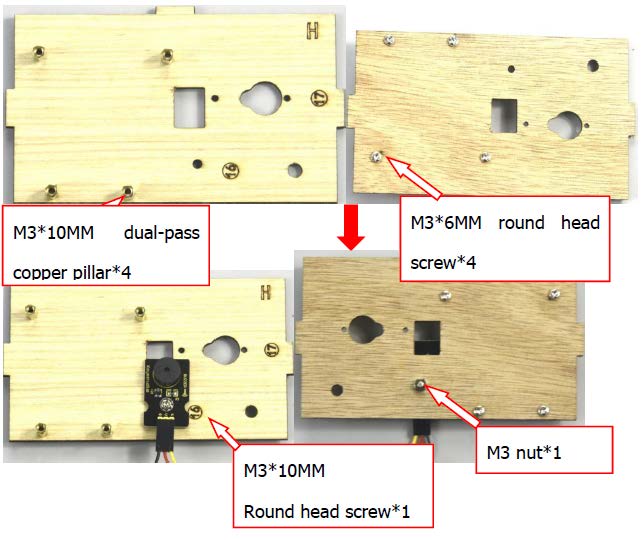
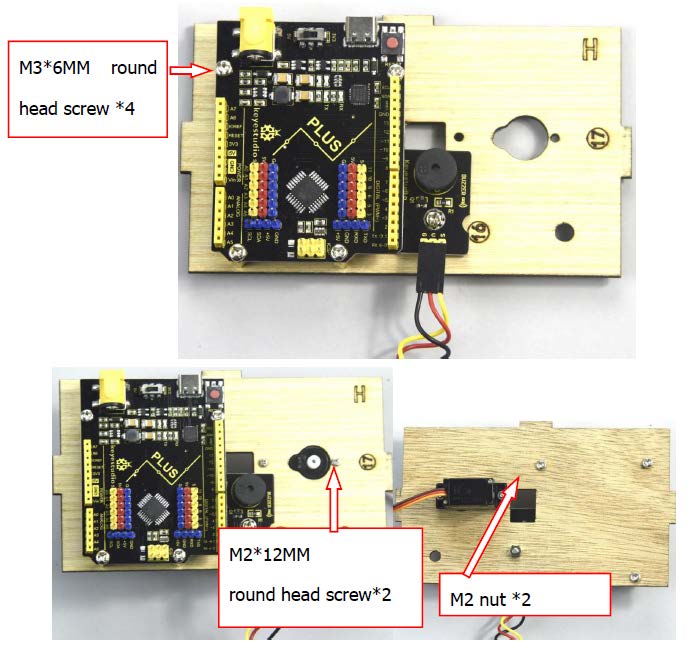
órdenes necesarias a los actuadores. Nuestra placa de control es la Keyestudio PLUS Control Board y necesita de una placa auxiliar para poder conectar los diferentes sensores y actuadores. Esta placa es la Sensor Shield V5.2. Cogeremos estas dos placas y deberán ir colocadas de la siguiente manera, pero todavía no las vamos a unir. 8. Después de montar el sistema de control cogeremos las siguientes piezas: el controlador (las dos partes que hemos unido en el apartado anterior), 4 tornillos M3x6MM, los 4 separadores M3x10MM y la pieza de madera marcada con una “H”. Colocaremos los tornillos por debajo de la pieza de madera y los colocaremos dentro de los cuatro agujeros del extremo opuesto de la pieza con referencia a la H. Luego enroscamos los separadores de la siguiente forma: 9. Seguidamente tomaremos la parte inferior del controlador (separar de la parte superior), la colocaremos encima de los pilares y, finalmente enroscamos otros 4 tornillos M3x6MM.
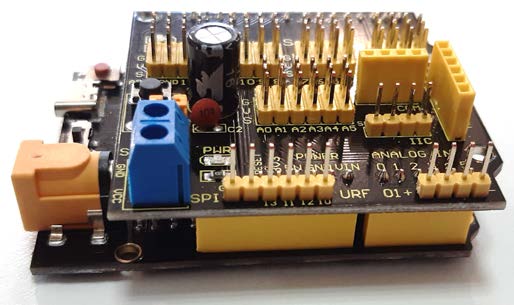
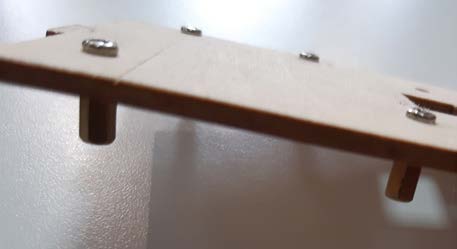
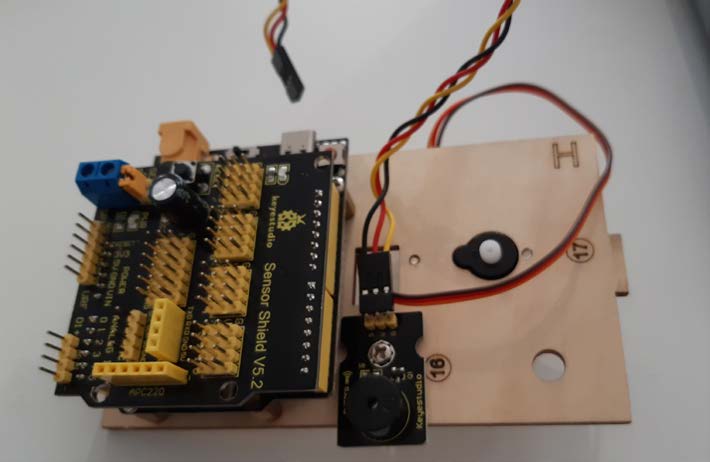
El resultado debería ser este: Para terminar este paso simplemente vamos a colocar la parte superior del controlador encima de la parte inferior. El siguiente paso será instalar un servo en la misma pieza de madera de antes. Tomaremos un servo de la caja de accesorios y le pondremos dos tornillos M3*10MM en ambos agujeros. Seguidamente colocaremos el servo debajo del agujero de la tabla de madera y aseguraremos el servo atornillándolo en los dos pequeños agujeros de la pieza de madera. El resultado debería ser el siguiente: Para terminar de completar esta pieza vamos a necesitar el zumbador el cual se encuentra en la caja de accesorios. Lo instalaremos en la parte superior de la pieza, justo al lado del controlador con un tornillo M3*10MM,
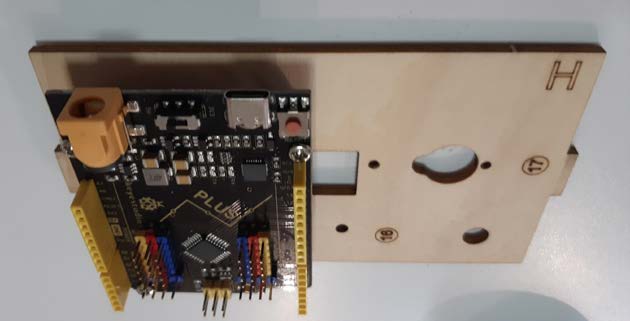
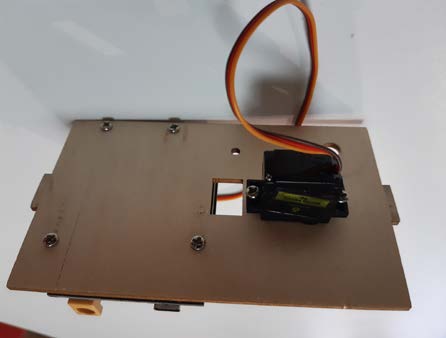
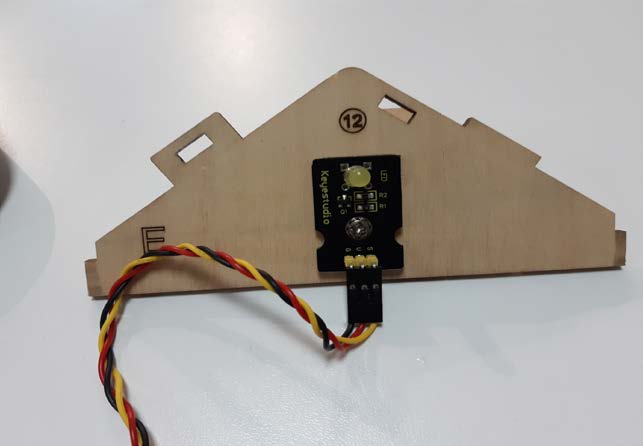
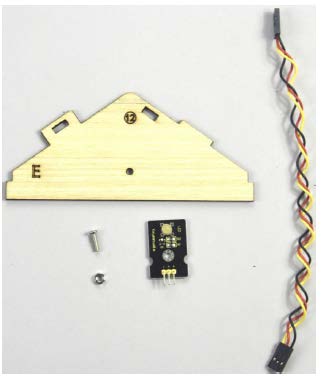
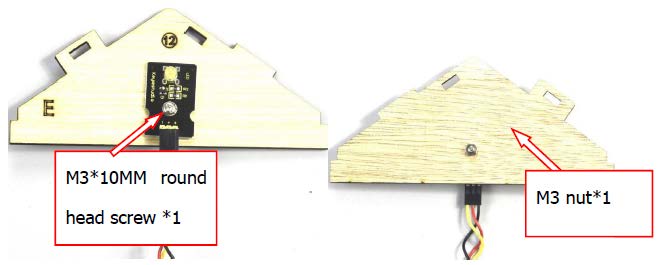
asegurándolo con una tuerca M2’5 en la cara opuesta de la pieza de madera y conectándolo con un cable 2’54 3Pin F-F jumper de 20cm. Debería parecerse a lo que se ve en la imagen: El siguiente paso es instalar los diferentes sensores en sus respectivas piezas de madera. Empezaremos por la pieza “E”, distinguida por su forma triangular. Ahí se instala el Led amarillo. Primero se saca el led de su respectiva bolsa encontrada en la caja de accesorios. Colocaremos el led encima del agujero y lo aseguraremos con un tornillo M3*10MM con una tuerca M2’5 en el otro extremo de la pieza de madera. Además, este sensor va conectado con un cable 2'54 3-Pin F-F jumper de 20 cm.
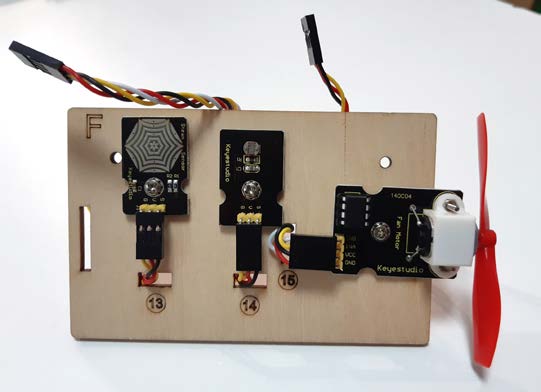
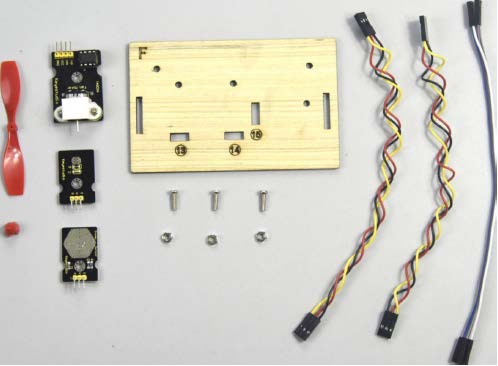
El resultado llegaría a ser el siguiente: Ahora vamos a terminar de completar con sensores las otras piezas de la estructura. La siguiente pieza de madera a la que añadiremos los sensores será la pieza “F”. Para rellenar esta pieza necesitaremos los siguientes sensores: un Fan Module, un Steam Sensor y un Photocell Sensor. También hay que comentar que el “Steam sensor” y el “Photocell sensor” van conectados con un cable 2’54 3Pin F-F jumper de 20cm y el “Fan module” usa un cable 2’54 4Pin F-F jumper también de 20cm. Los colocaremos de la siguiente manera y aseguraremos con un tornillo M3*10MM y una tuerca M2’5 cada uno de los sensores.
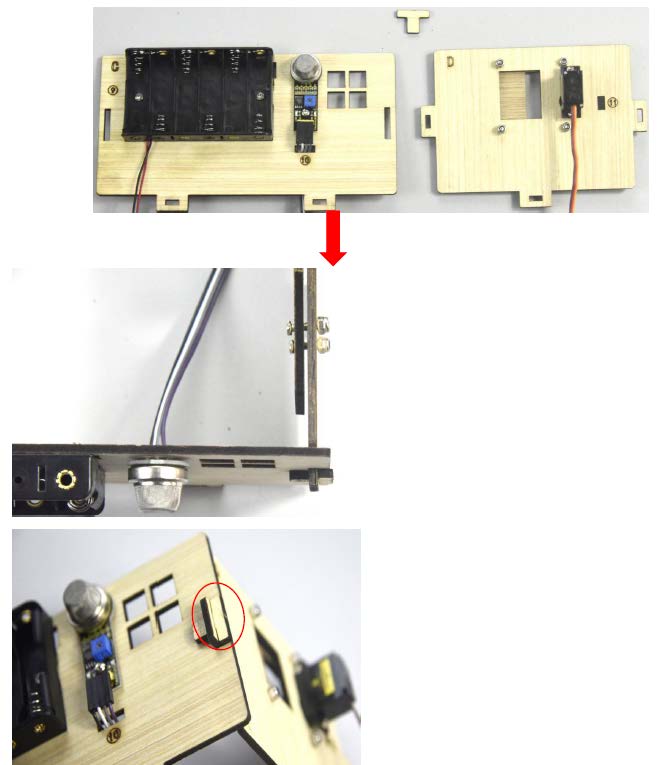
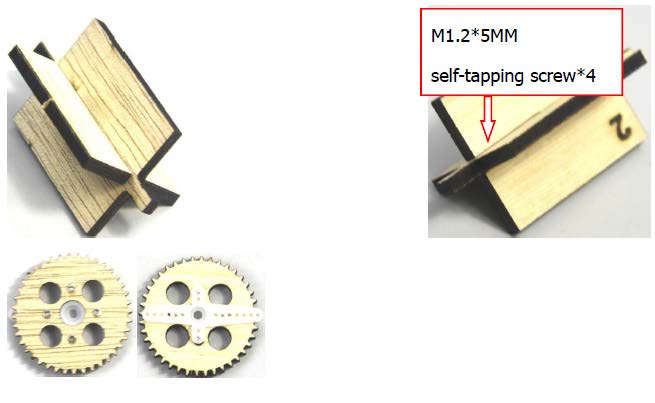
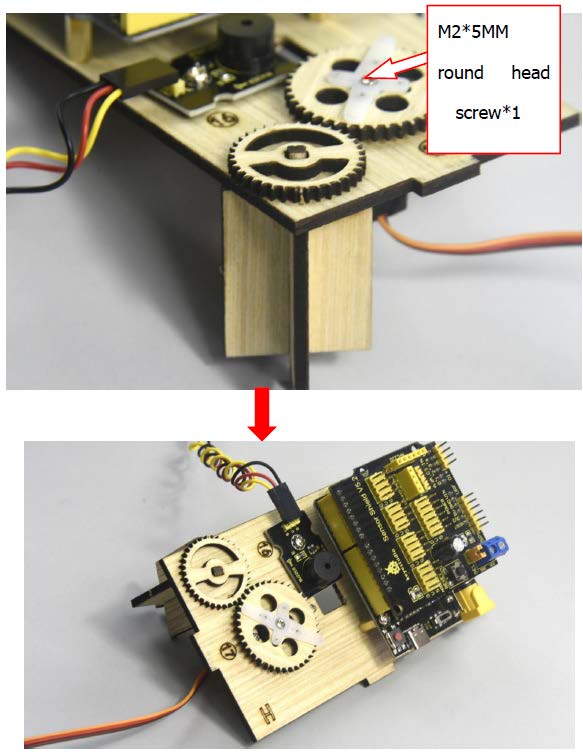
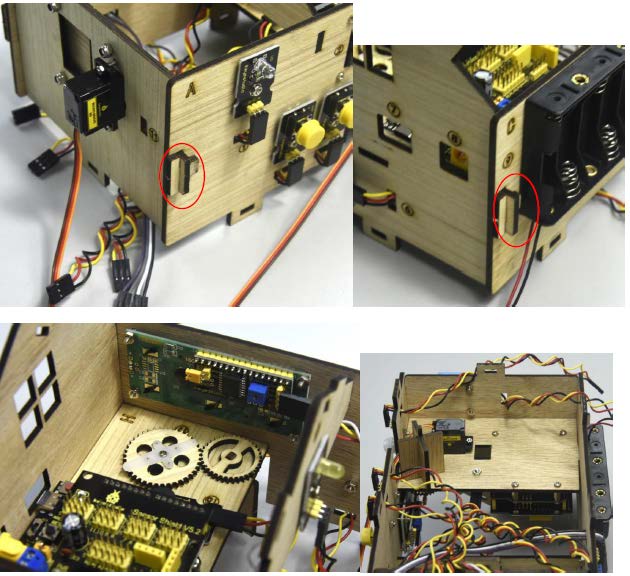
Debería parecerse a lo que se ve en la siguiente imagen: La siguiente pieza que completaremos es la pieza D. Esta pieza es distinta a las demás. A parte de la pieza, también necesitaremos la pieza 1, 4 tornillos M2’5*10MM y 4 tuercas M2’5. Imágenes del montaje:
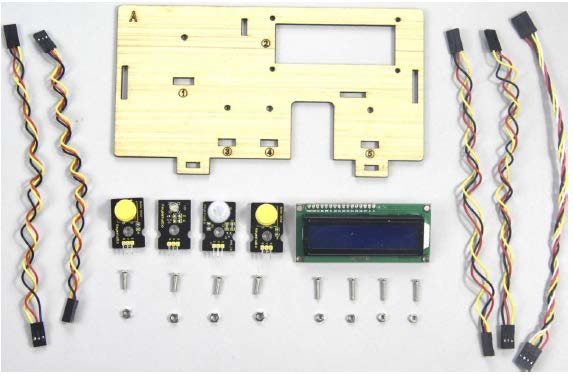
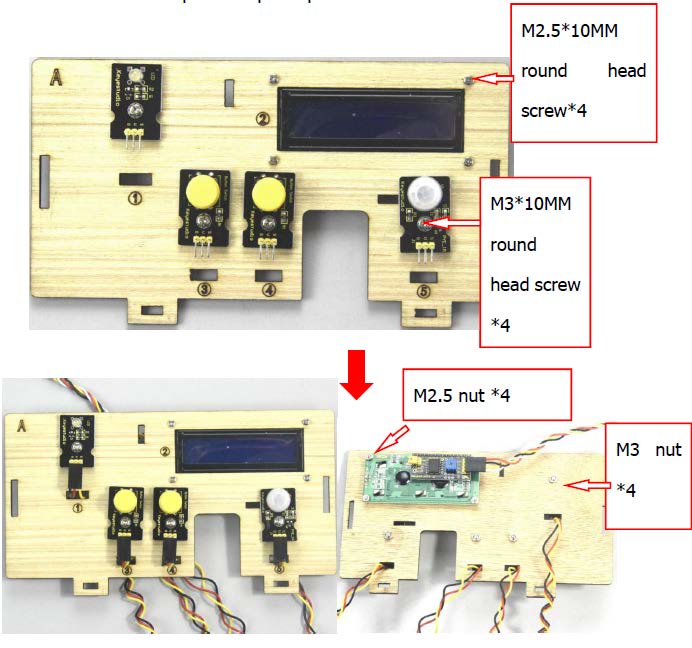
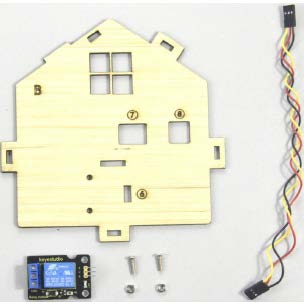
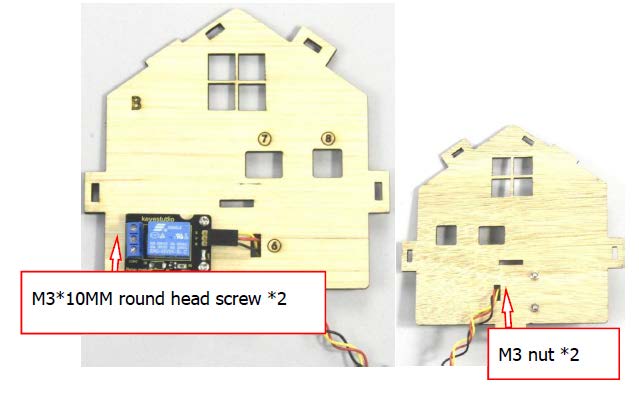
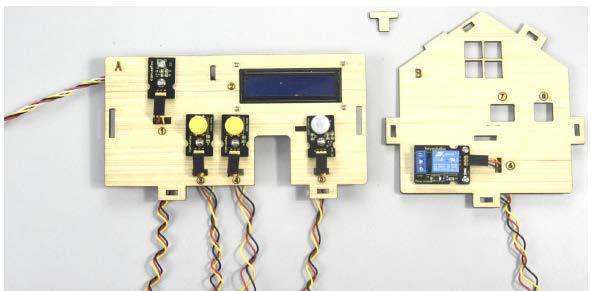
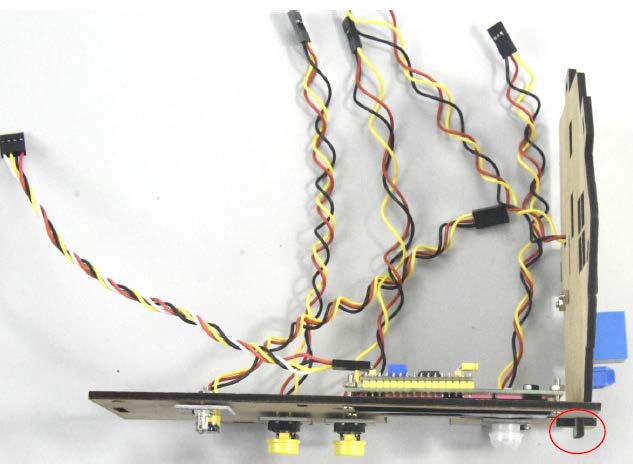
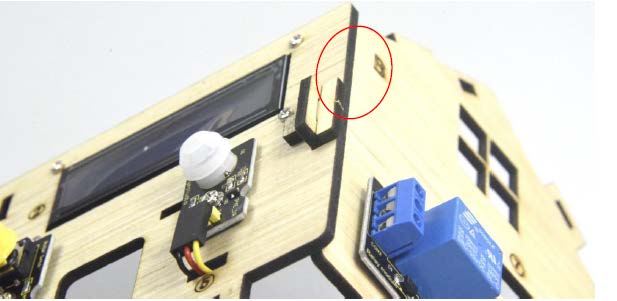
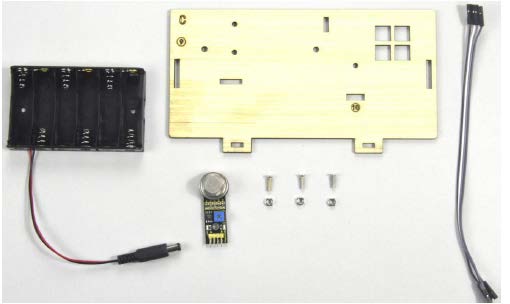
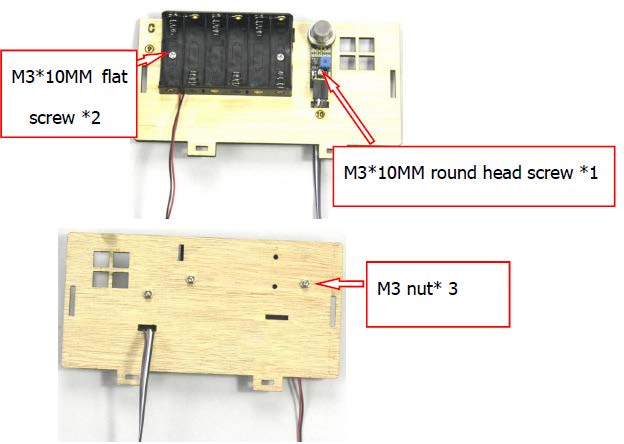
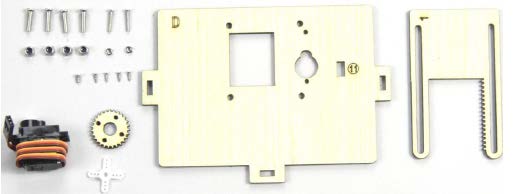
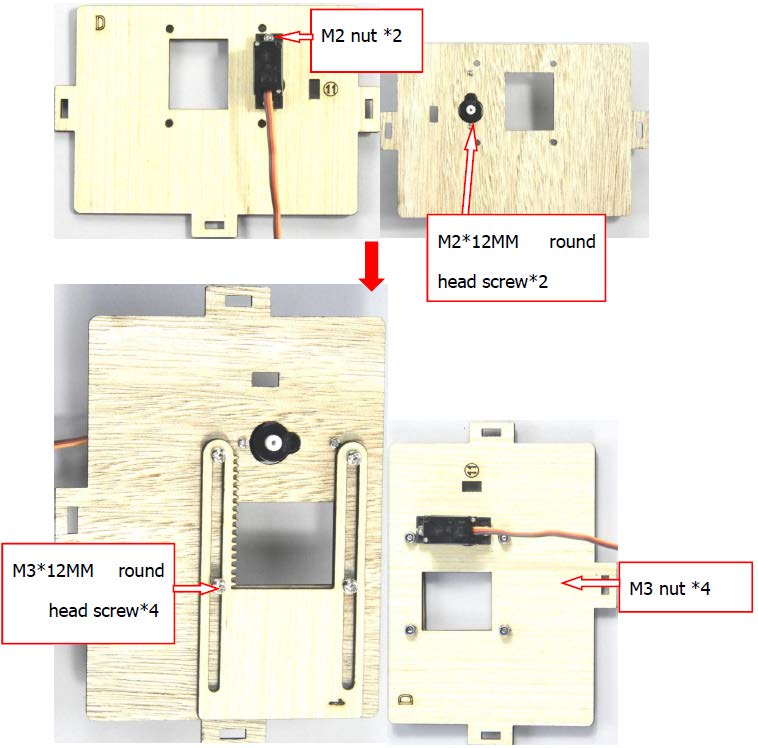
Pasos de montaje de la estructura física de la Smart Home (parte 2).
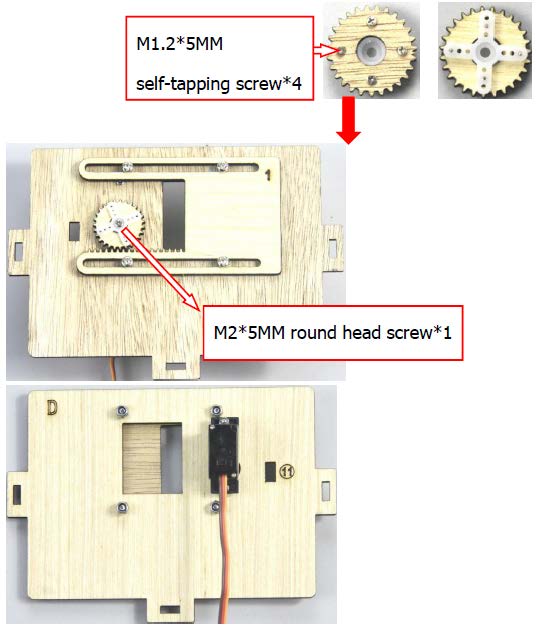
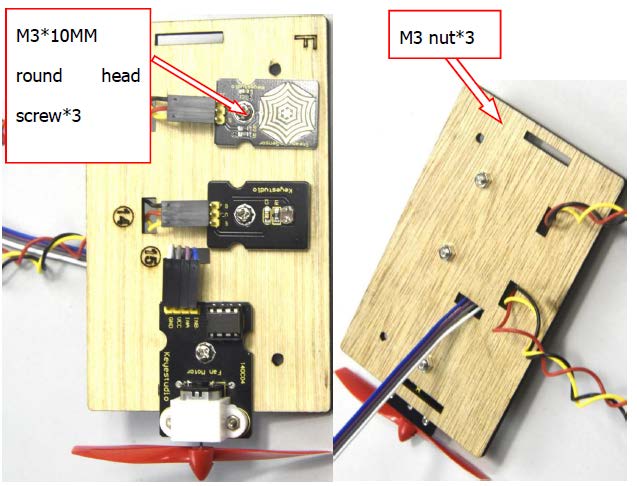
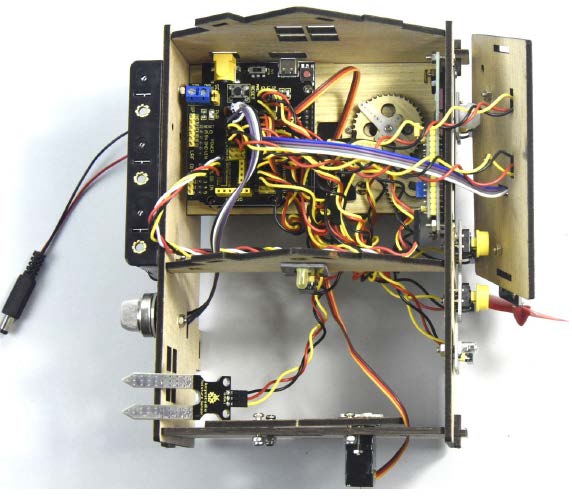
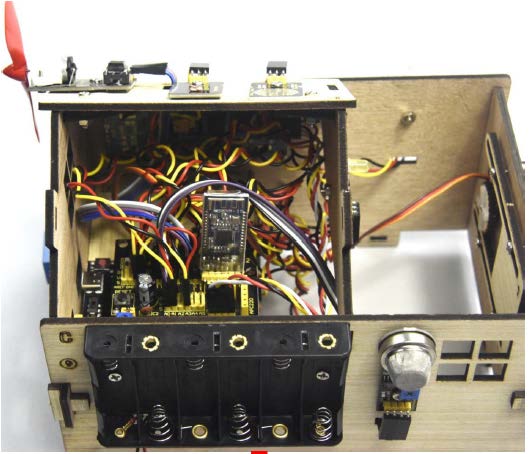
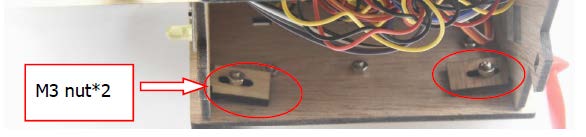
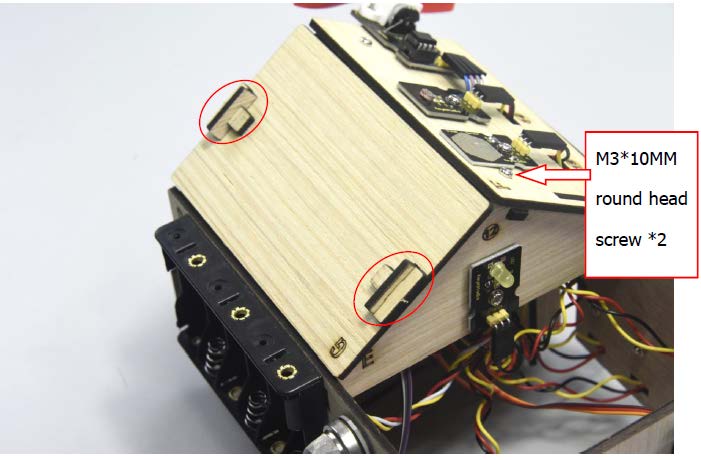
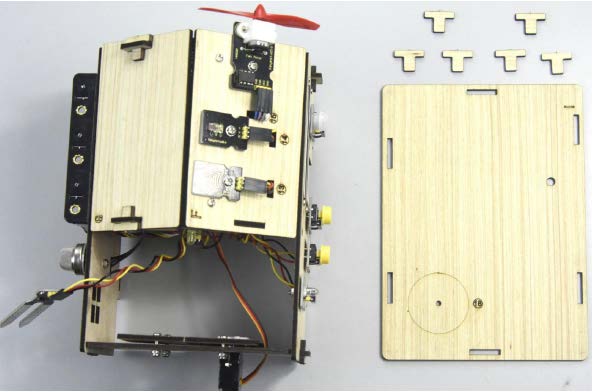
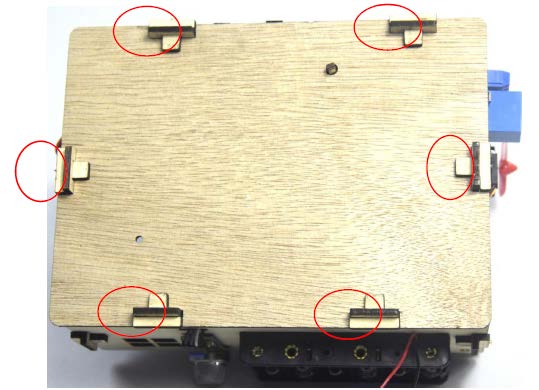
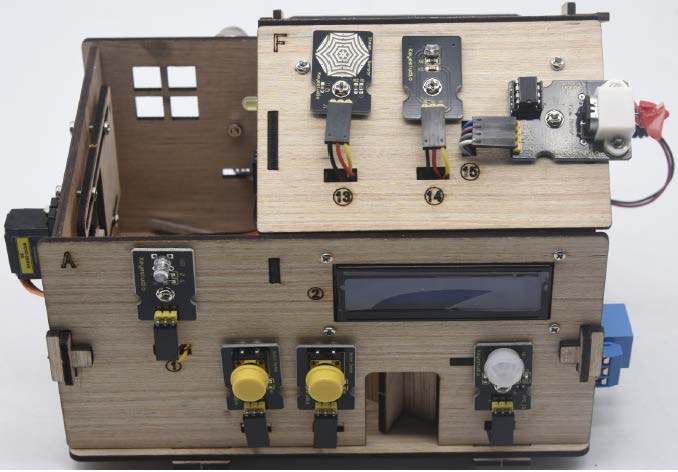
HERRAMIENTAS Las herramientas que necesitamos para montar la Smart Home son:
- Destornillador (incluido en el kit).
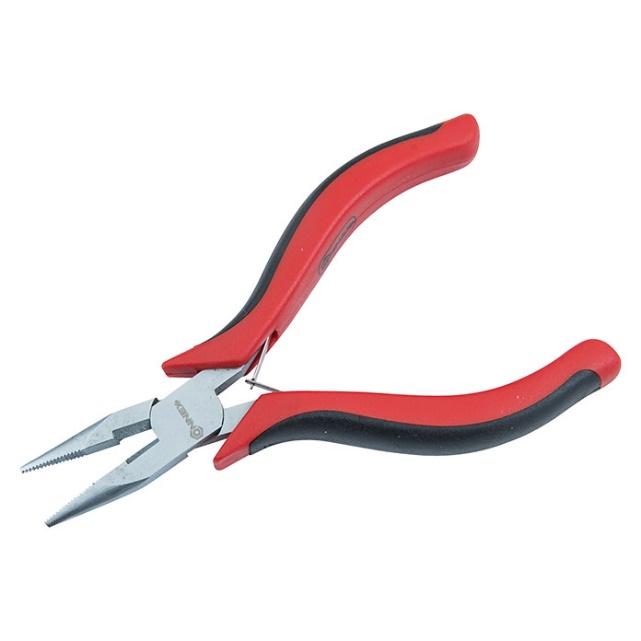
- Alicates de punta (opcional para sujetar las tuercas).
PREPARATIVOS: INSTALACIÓN DE KEYESTUDIO PLUS CONTROL BOARD La programación de nuestra Smart Home la realizaremos con la plataforma de programación Arduinoblocks. También se puede programar con el entorno de programación de Arduino (Arduino IDE), pero nosotros preferimos Arduinoblocks ya que es un entorno más amigable y fácil y, además, nos permiter realizar las mismas tareas. La plataforma Arduinoblocks permite programar placas Arduino o compatibles mediante un sistema de bloques muy fáciles. El primer paso que debemos realizar es instalar los drivers que nos permitirán acceder a nuestra placa. Descargamos los drivers de la placa Keyestudio PLUS Control Board en el siguiente enlace: https://www.silabs.com/developers/usb-to-uart-bridge-vcp-drivers
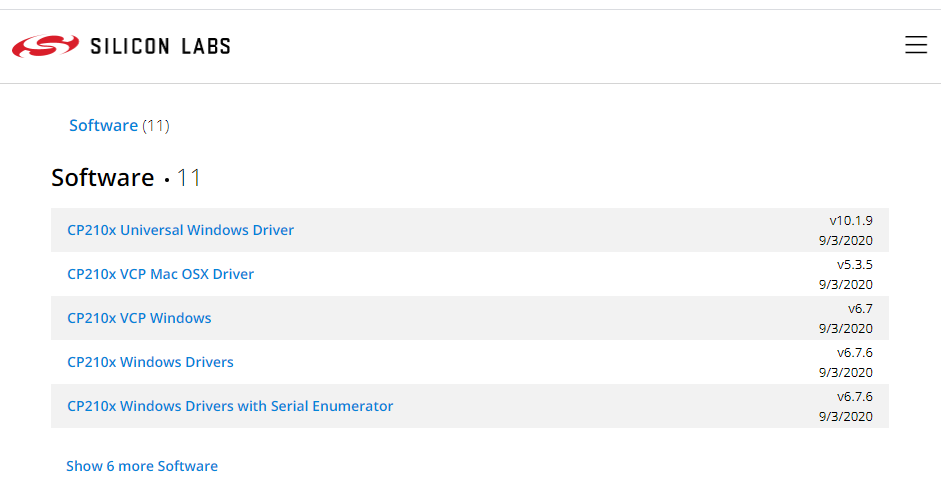
Seleccionamos CP210x VCP Windows y se descargará un fichero comprimido en formato ZIP. Una vez tenemos la carpeta descomprimida procederemos a la instalación de los drivers. Abrimos el administrador de dispositivos: Pulsamos en otros dispositivos y abrimos el nuevo dispositivo:
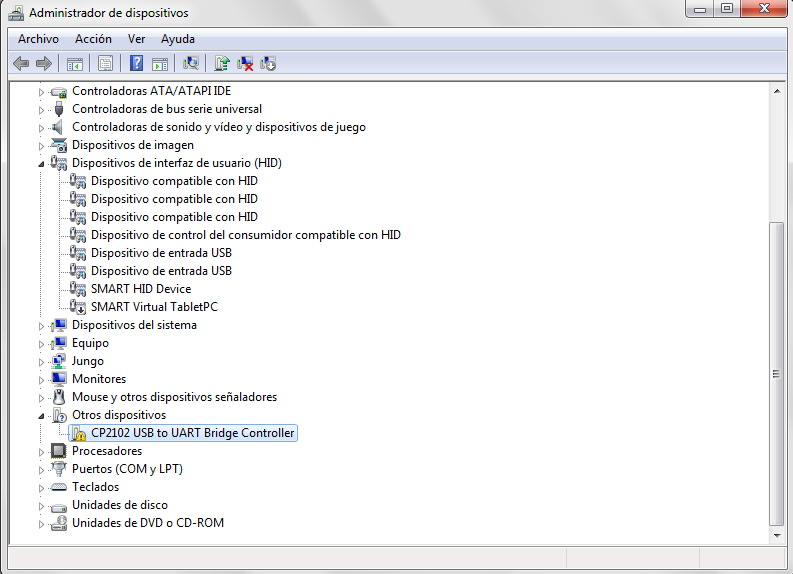
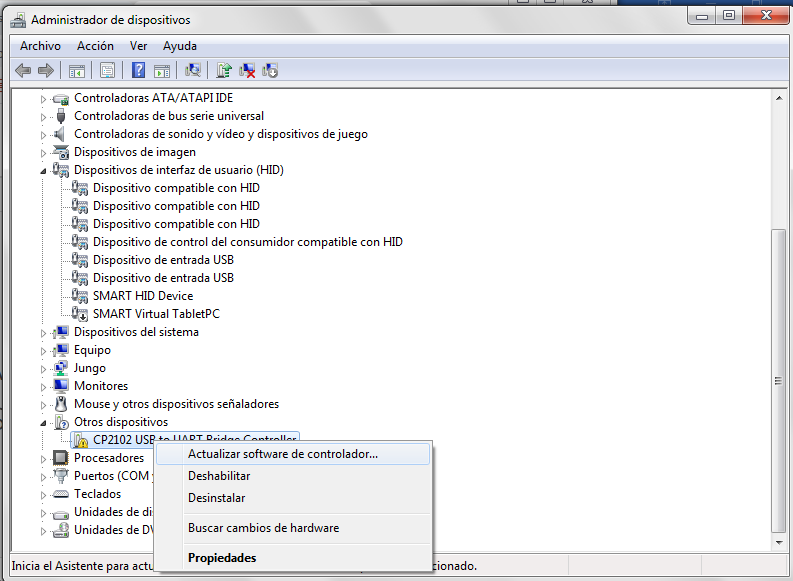
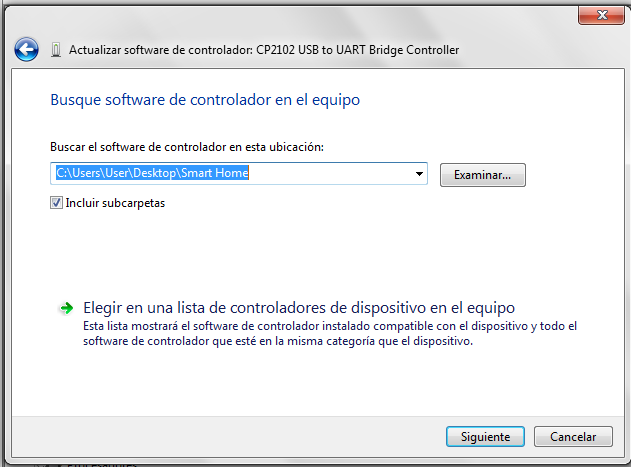
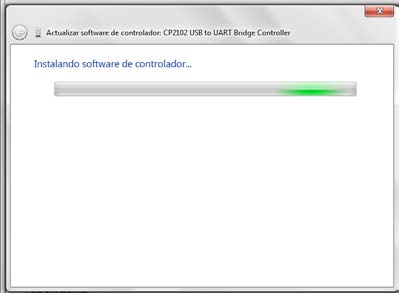
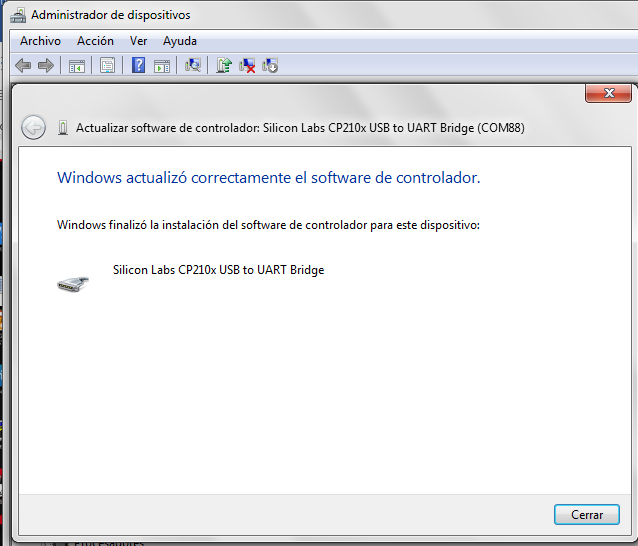
Actualizamos el software del controlador, eligiendo la carpeta que acabamos de descomprimir: Se instala el nuevo controlado de la placa: Aparece la información de la correcta actualización del software del controlador:
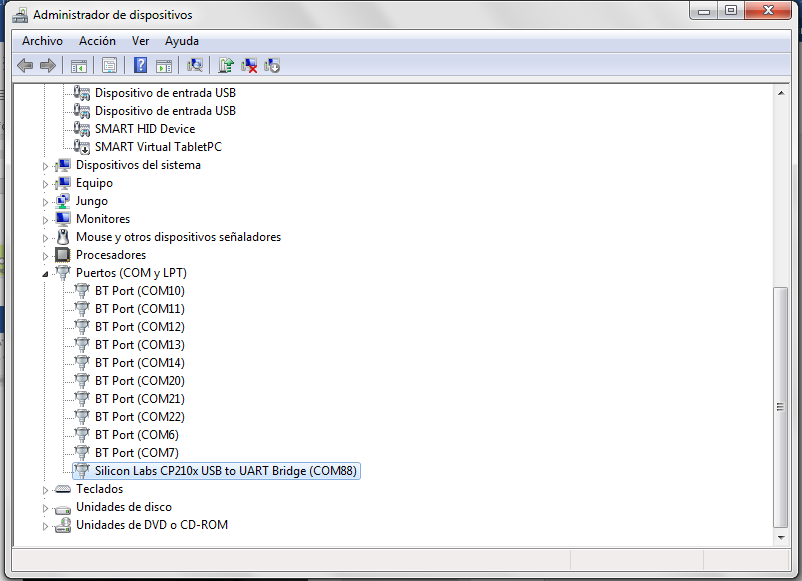
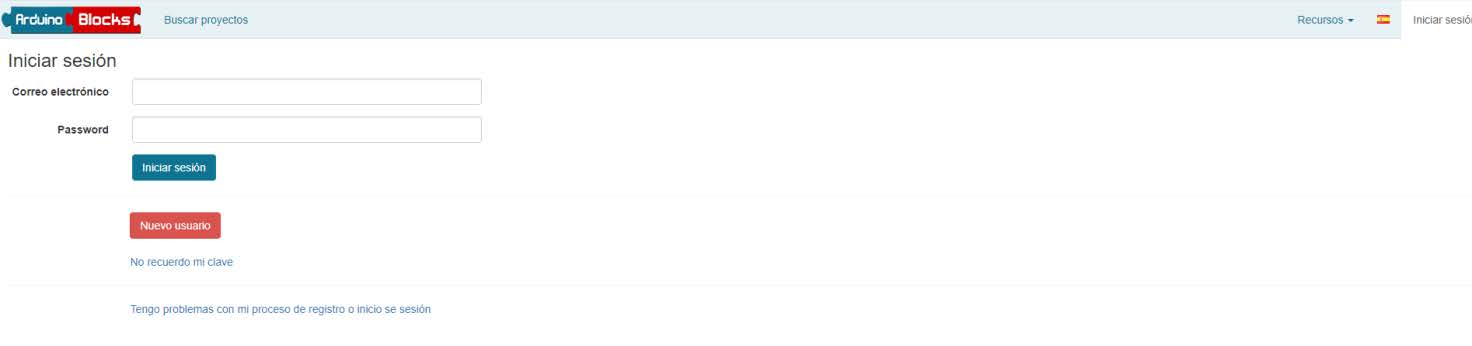
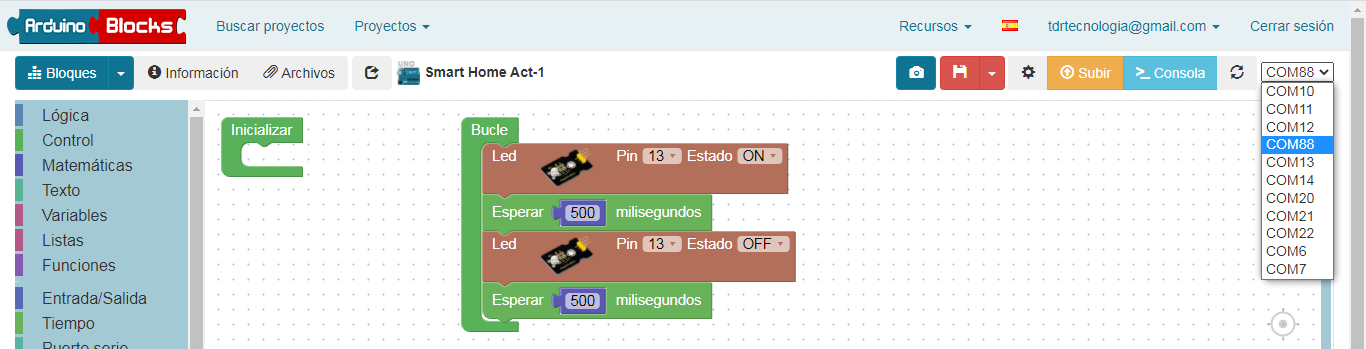
En el Administrador de dispositivos aparece correctamente nuestro nuevo puerto de comunicaciones (COM) e indica en número asignado (en este caso COM88). Necesitaremos recordar este número de puerto para después seleccionarlo en Arduinoblocks. A continuación, crearemos una cuenta en Arduinoblocks y nos descargaremos el programa que permite acceder al puerto de comunicaciones (COM) que acabamos de crear. Crearemos una cuenta de usuario en Arduinoblocks mediante el siguiete enlace: http://www.arduinoblocks.com/
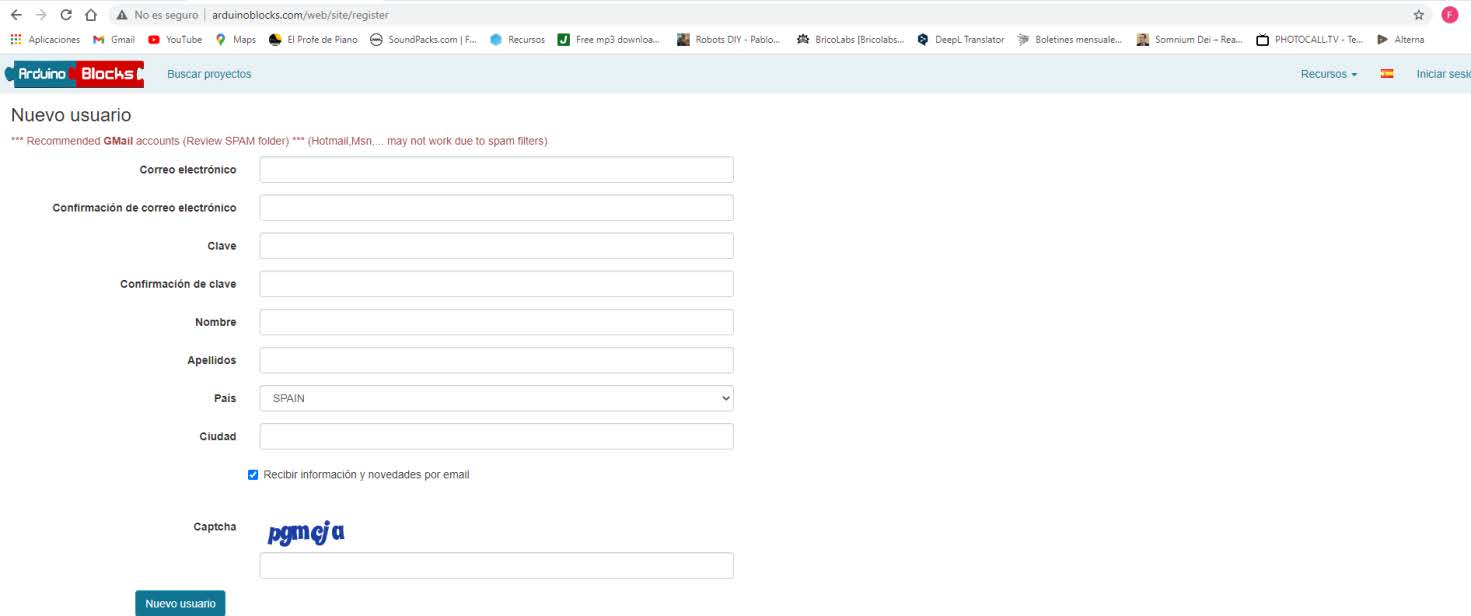
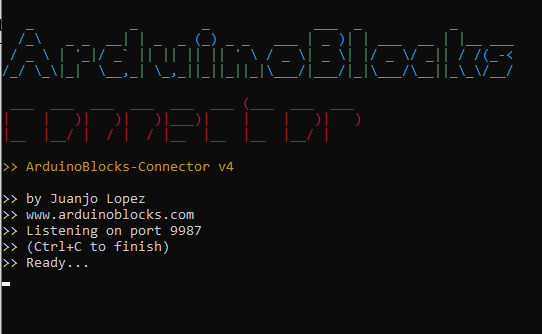
Rellenaremos la información de inscripción: Ahora procederemos a descargar el programa que permite la comunicación entre el ordenador y la placa de control: Arduinoblocks Connector.
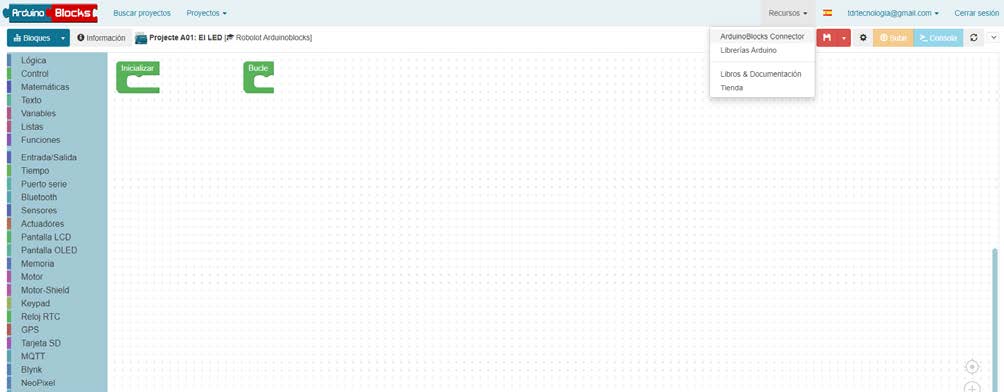
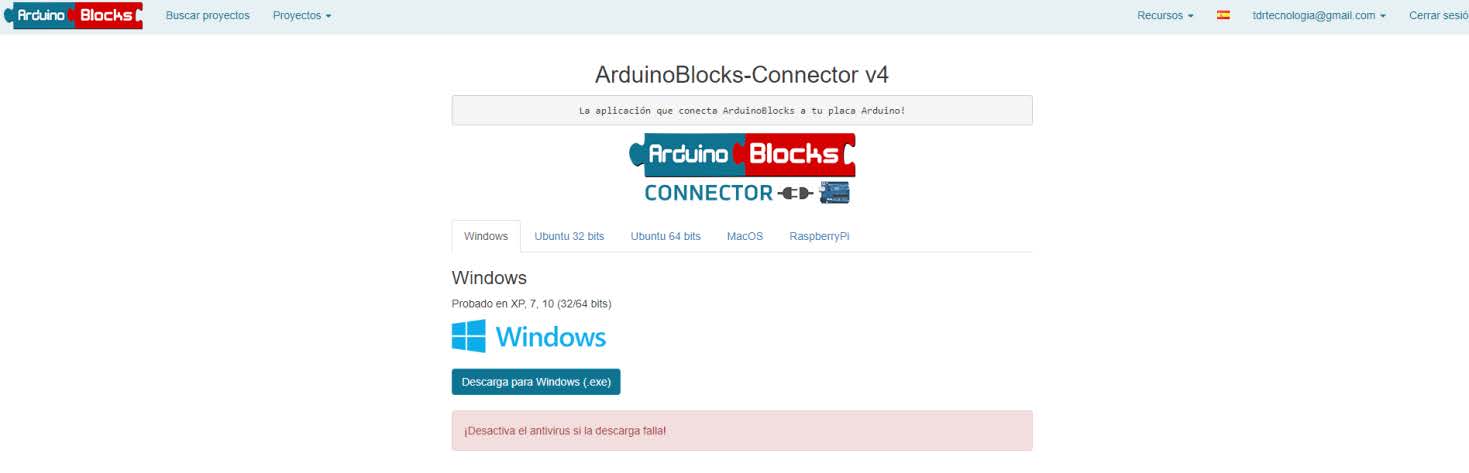
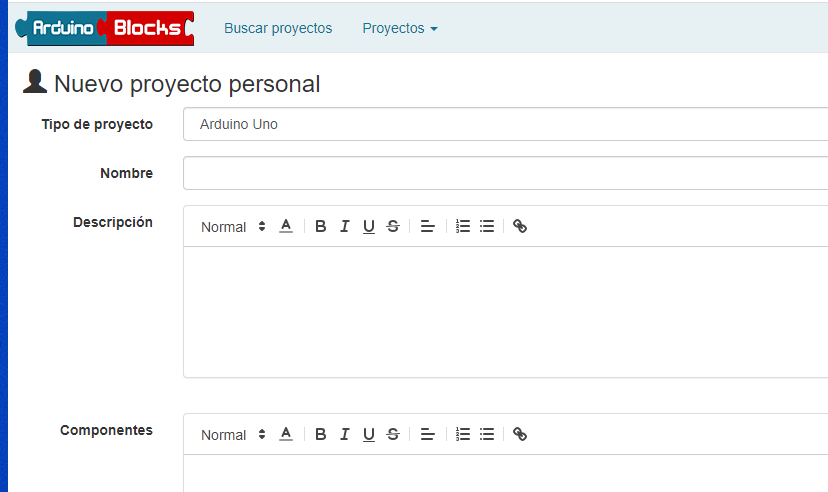
Siempre que vayamos a trabajar con Arduinoblocks debemos abrir el programa Arduinoblocks conector. Abrimos nuestra sesión en Arduinoblocks:
- La placa de control que hemos de seleccionar es Arduino UNO.
- Seleccionaremos nuestro nuevo puerto COM que nos ha creado para
la placa Keyestudio PLUS Control Board. ¡Ya podemos empezar a programar!
ACTIVIDADES BÁSICAS. A continuación, detallaremos todas las actividades que vamos a realizar con nuestra Smart Home. Las prácticas nos servirán para probar el funcionamiento de cada elemento de forma individual para, finalmente, poder realizar las pruebas con todos los elementos a la vez. Las actividades preparadas son: 1. Led parpadeando. 2. Led respiración. 3. Zumbador. 4. Control de un led con un pulsador. 5. Control de un relé. 6. Sensor de luz LDR. 7. Ajuste del ángulo de un servomotor. 8. Ventilador. 9. Sensor táctil. 10. Sensor de movimiento PIR. 11. Sensor de gas MQ-2. 12. Pantalla LCD 1602. 13. Sensor de humedad del suelo.
A01 – Led parpadeando
Descripción
En esta actividad encenderemos y apagaremos cada 500ms el led blanco que tenemos conectado en D13.
Materiales
- Keyestudio PLUS Control Board.
- Keyestudio Shield V5.2.
- Cable USB.
- Led blanco (con cable).
Programa
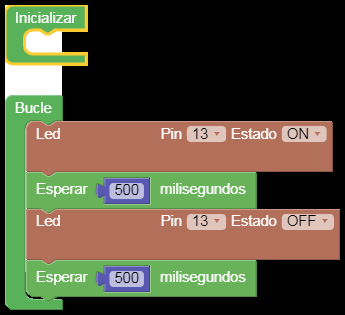
A02 – Led respiración
Descripción
En esta actividad iremos enciendo y apagado poco a poco el led amarillo que tenemos conectado en D5. Utilizaremos la técnica del PWM que ya viene implementada.
Materiales
- Keyestudio PLUS Control Board.
- Keyestudio Shield V5.2.
- Cable USB.
- Led amarillo (con cable).
Programa
A03 – Zumbador
Descripción
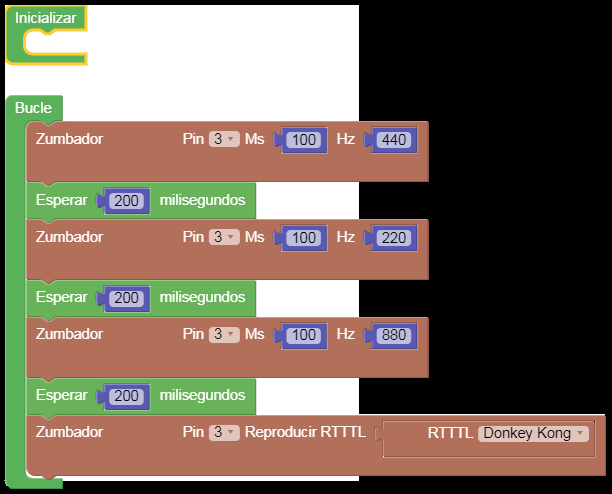
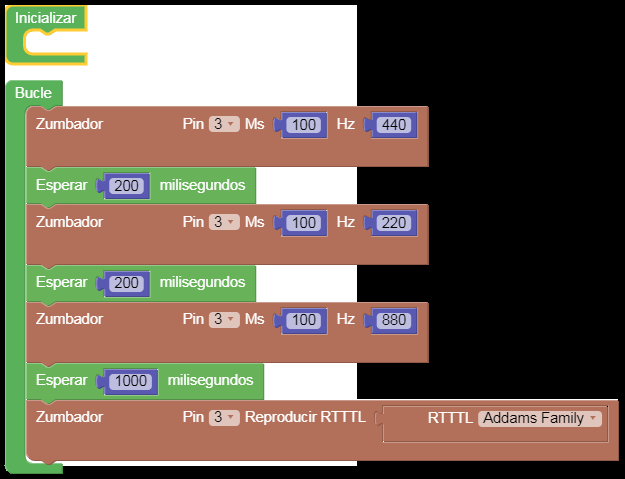
En esta actividad utilizaremos el zumbador que está conectado en D3. Primero haremos 3 pitidos diferentes y luego reproduciremos una pequeña canción (Addams Family, por ejemplo).
Materiales
- Keyestudio PLUS Control Board.
- Keyestudio Shield V5.2.
- Cable USB.
- Zumbador (con cable).
Programa
A04 – Control de un led con un pulsador
Descripción
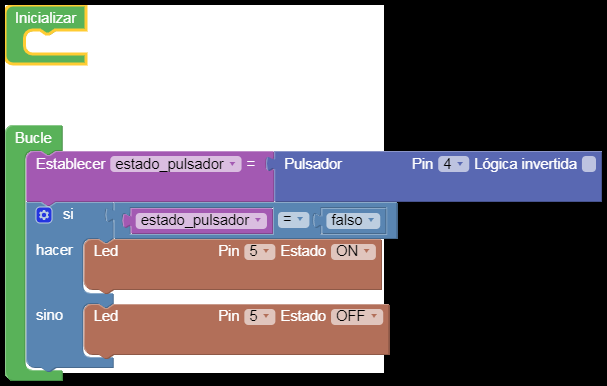
En esta actividad haremos un sencillo programa que encienda el led amarillo (D5) cuando pulsemos el pulsador de la izquierda (D4).
Materiales
- Keyestudio PLUS Control Board.
- Keyestudio Shield V5.2.
- Cable USB.
- Pulsador (con cable).
- Led amarillo (con cable).
Programa
A05 – Control de un relé
Descripción
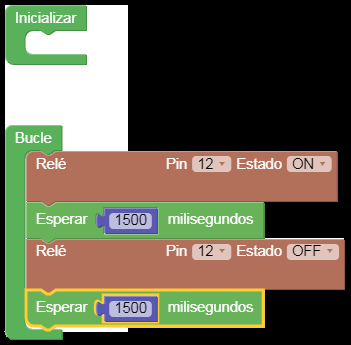
En esta actividad controlares el relé (D12).
Materiales
- Keyestudio PLUS Control Board.
- Keyestudio Shield V5.2.
- Cable USB.
- Pulsador (con cable).
- Led amarillo (con cable).
Programa
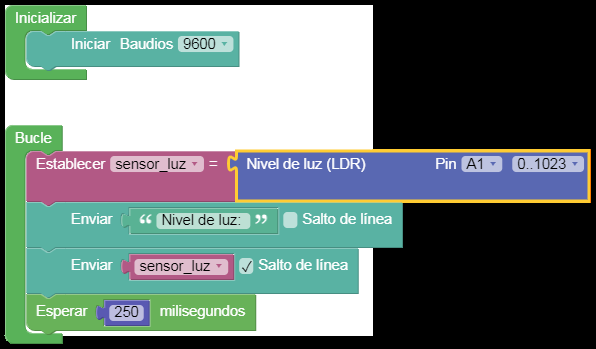
A06 – Sensor de luz LDR
Descripción
En esta actividad controlaremos la iluminación detectada por el sensor de luz LDR (A1) y mostraremos los datos en la consola.
Materiales
- Keyestudio PLUS Control Board.
- Keyestudio Shield V5.2.
- Cable USB.
- Sensor de luz LDR (con cable).
Programa
A07 – Ajuste del ángulo de un servomotor
Descripción
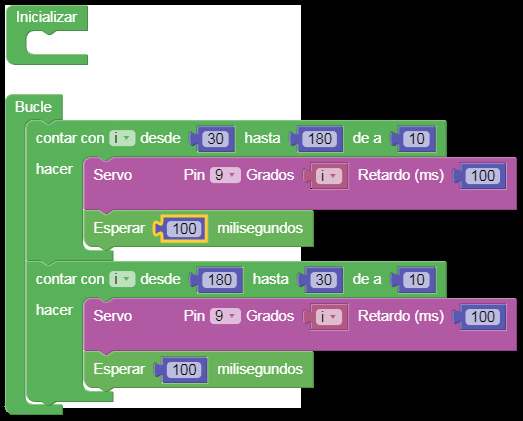
En esta actividad controlaremos la posición angular de la puerta mediante el servomotor al cual está unida. El servomotor está conectado en D9.
Materiales
- Keyestudio PLUS Control Board.
- Keyestudio Shield V5.2.
- Cable USB.
- Servomotor puerta.
Programa
A08 – Ventilador
Descripción
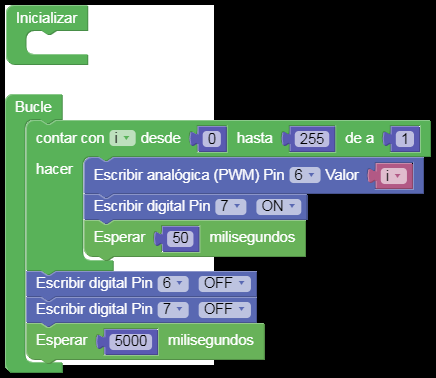
En esta actividad controlaremos el ventilador que está conectado en D6 y D7. Con D6 regularemos la velocidad del motor y con D7 cuando está apagado o encendido.
Materiales
- Keyestudio PLUS Control Board.
- Keyestudio Shield V5.2.
- Cable USB.
- Ventilador (con cable).
Programa
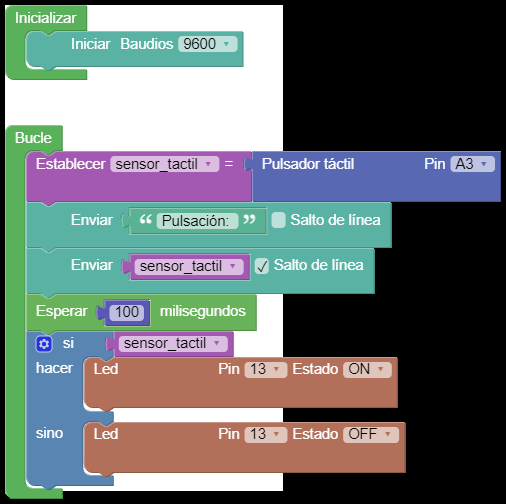
A09 – Sensor táctil
Descripción
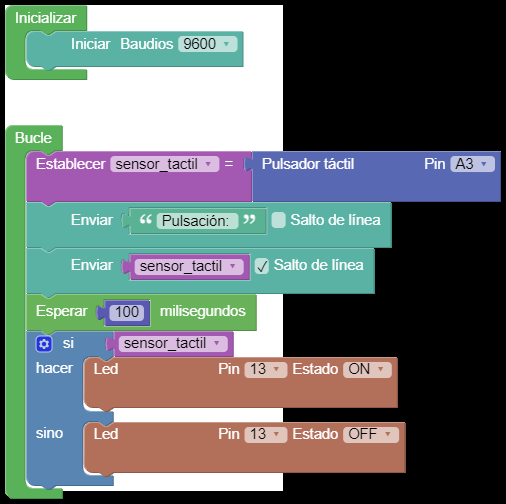
En esta actividad controlaremos el led blanco (D13) mediante la pulsación del sensor táctil (A3).
Materiales
- Keyestudio PLUS Control Board.
- Keyestudio Shield V5.2.
- Cable USB.
- Sensor táctil (con cable).
- Led blanco (con cable).
Programa
A10 – Sensor de movimiento PIR
Descripción
En esta actividad crearemos un sistema de alarma por movimiento. Cuando detecte el sensor PIR (D2) activaremos el zumbador (D3) creando una señal de alarma.
Materiales
- Keyestudio PLUS Control Board.
- Keyestudio Shield V5.2.
- Cable USB.
- Sensor de movimiento PIR (con cable).
- Zumbador (con cable).
Programa
A11 – Sensor de gas MQ-2
Descripción
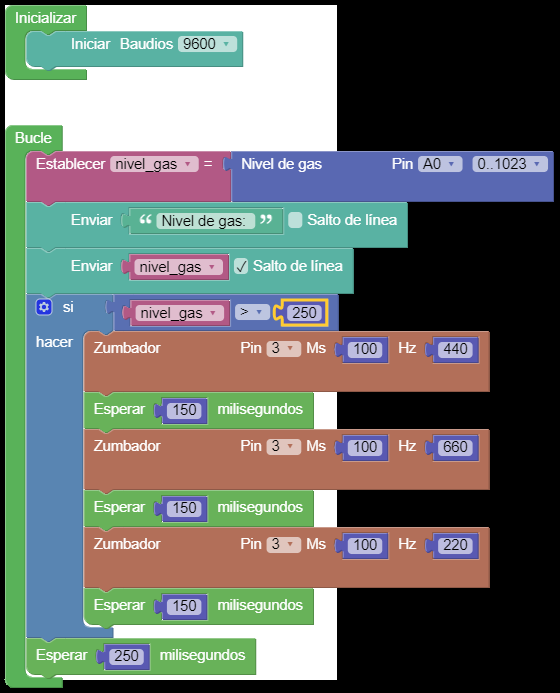
En esta actividad crearemos un sistema de alarma de escape de gas. Cuando detecte el sensor de gas MQ-2 (A0) activaremos el zumbador (D3) creando una señal de alarma.
Materiales
- Keyestudio PLUS Control Board.
- Keyestudio Shield V5.2.
- Cable USB.
- Sensor de gas MQ-2 (con cable).
- Zumbador (con cable).
Programa
A12 – Pantalla LCD 1602
Descripción
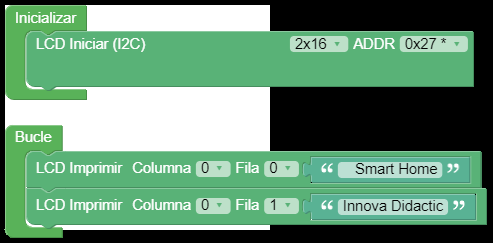
En esta actividad mostraremos una información por la pantalla LCD que tenemos conectada por el bus de comunicaciones I2C.
Materiales
- Keyestudio PLUS Control Board.
- Keyestudio Shield V5.2.
- Cable USB.
- LCD 16x2 (con cable).
Programa
A13 – Sensor de humedad del suelo
Descripción
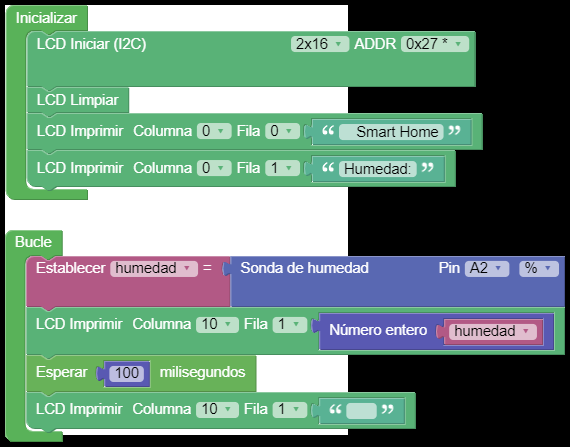
En esta actividad probaremos el sensor de humedad de suelo (A2) y los mostraremos por la pantalla.
Materiales
- Keyestudio PLUS Control Board.
- Keyestudio Shield V5.2.
- Cable USB.
- Sensor de Humedad con cable.
- LCD 16x2 (con cable).
Programa
ACTIVIDADES AVANZADAS. A continuación, vamos a realizar actividades más avanzadas hasta poder programar completamente nuestra Smart Home. Las prácticas son incrementales. Esto quiere decir que iremos añadiendo elementos al sistema. Las actividades preparadas son: 14. Alarma de gas. 15. Alarma de movimiento. 16.
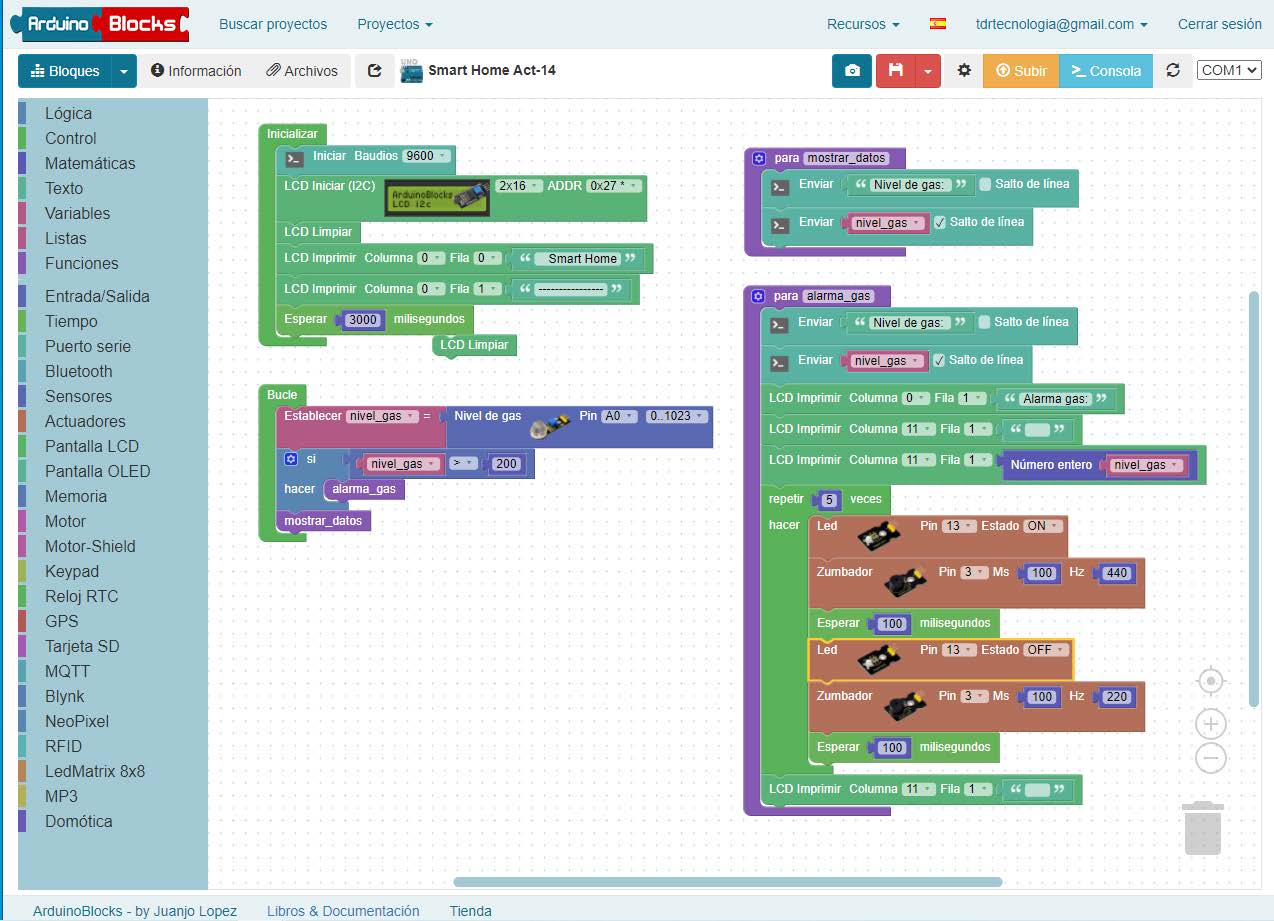
A14 – Alarma de gas
Descripción
En esta actividad emitiremos un sonido y encenderemos el led amarillo si se detecta una fuga de gas.
Materiales
- Keyestudio PLUS Control Board.
- Keyestudio Shield V5.2.
- Cable USB.
- Sensor de gas MQ-2.
- Zumbador
- LCD 16x2 (con cable).
Programa
A15 – Alarma de movimiento
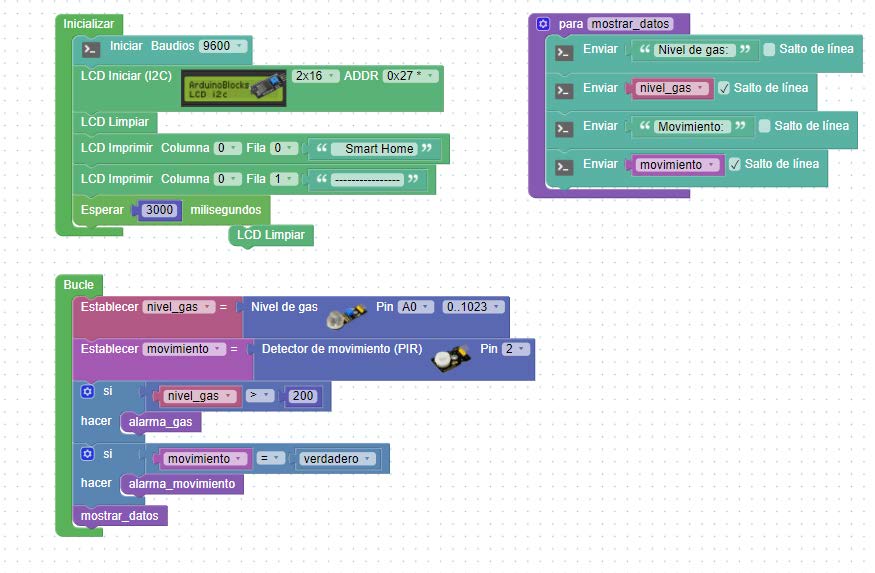
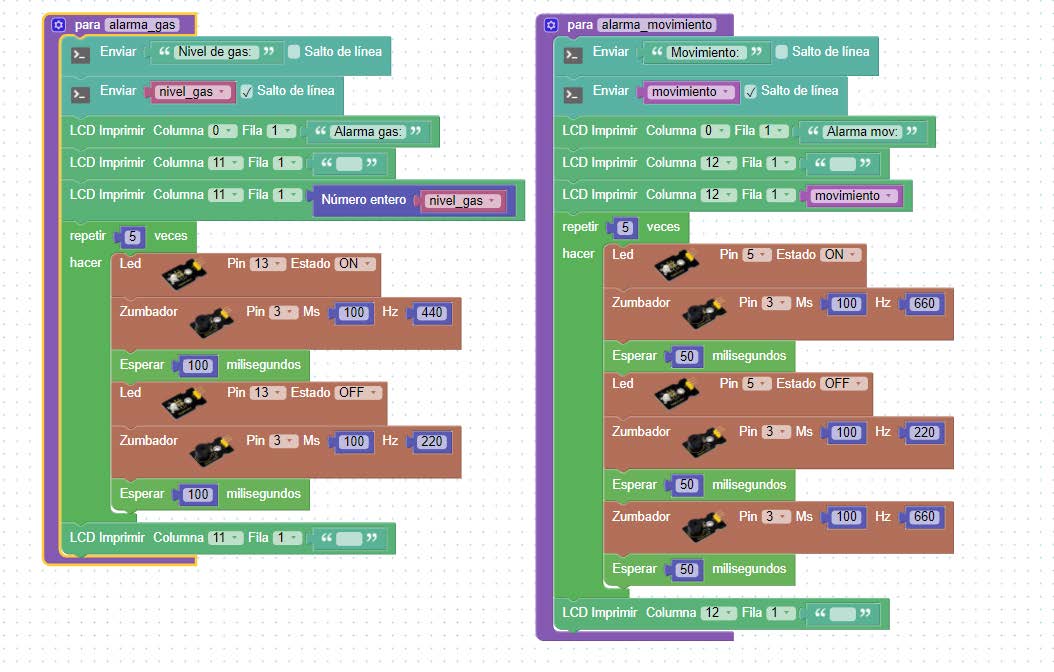
Descripción
En esta actividad emitiremos un sonido y encenderemos el led amarillo si se detecta un movimiento.
Materiales
- + Sensor de movimiento PIR.
Programa
Este material educativo ha sido extraído y adaptado a partir del recurso publicado en:
https://www.steamakersblocks.com/web/
También puedes descargar el manual original en PDF: